Sticky Notes

免费的虚拟记事贴

 | EN |  ZH |  RU |  CZ | 
下载 |  入门 |  记事贴指南 |  备份与恢复 |  设置 |  共享笔记 |

记事贴指南

运行记事贴

主菜单
   笔记
    笔记管理
   设置
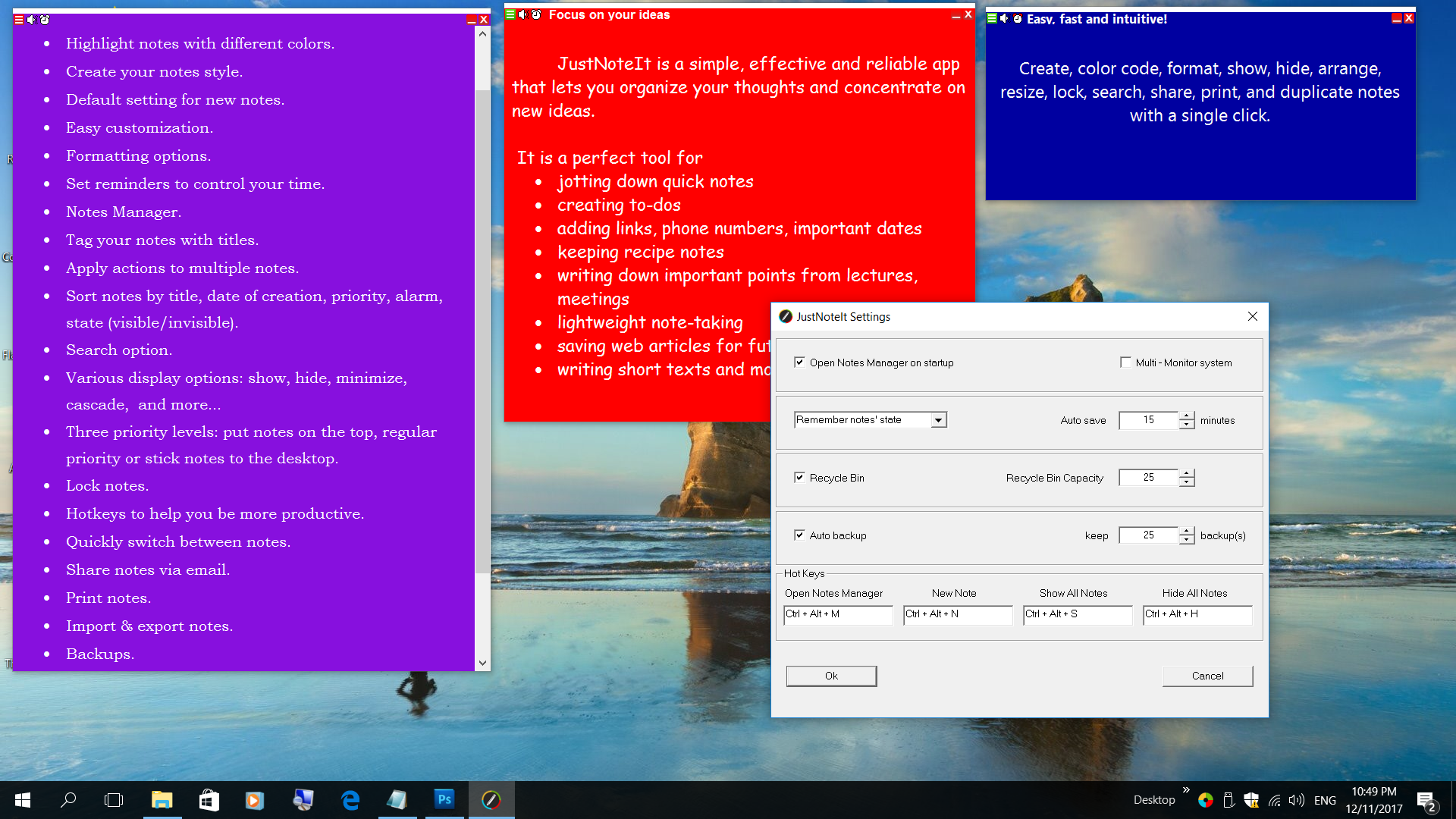
      软件设置
      笔记设置
   搜索
   回收站
   导入笔记
   导出笔记
    保存
基本操作

笔记创建
笔记格式
显示配置设置
笔记保存
笔记打印
笔记整理
笔记搜索
笔记删除
笔记备份
笔记恢复
笔记发送
热键
Sticky notes 菜单

   笔记阅读
   笔记最小化
   笔记隐藏
   优先
    透明度
   尺寸
   锁定
   保存
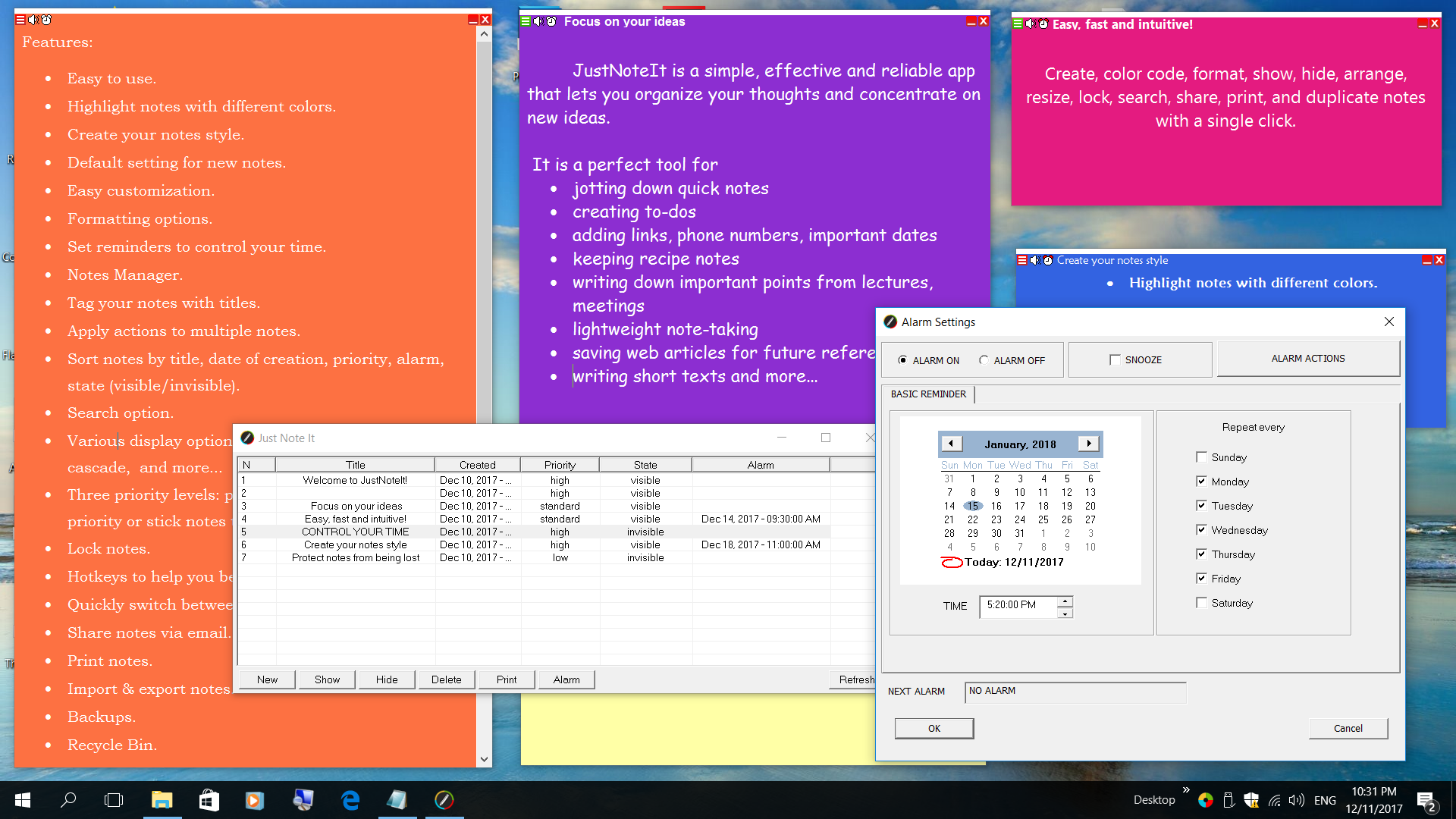
   重复
   导入文件
   删除
   打印
   发送
Sticky notes 上下文菜单

   标题栏
   记事区
      字体
      字体颜色
      背景颜色
      背景图片
      背景还原
      段落设置
      行距
      对齐
      符号和编号列表

运行记事贴

您可以双击桌面图标或者在开始菜单里选择Sticky-Notes 来运行记事贴。
系统托盘里的记事贴图标可以使您快速进入主菜单(系统时钟附近)。如果您没有找到图标,可以点击“显示隐藏图标”。

主菜单

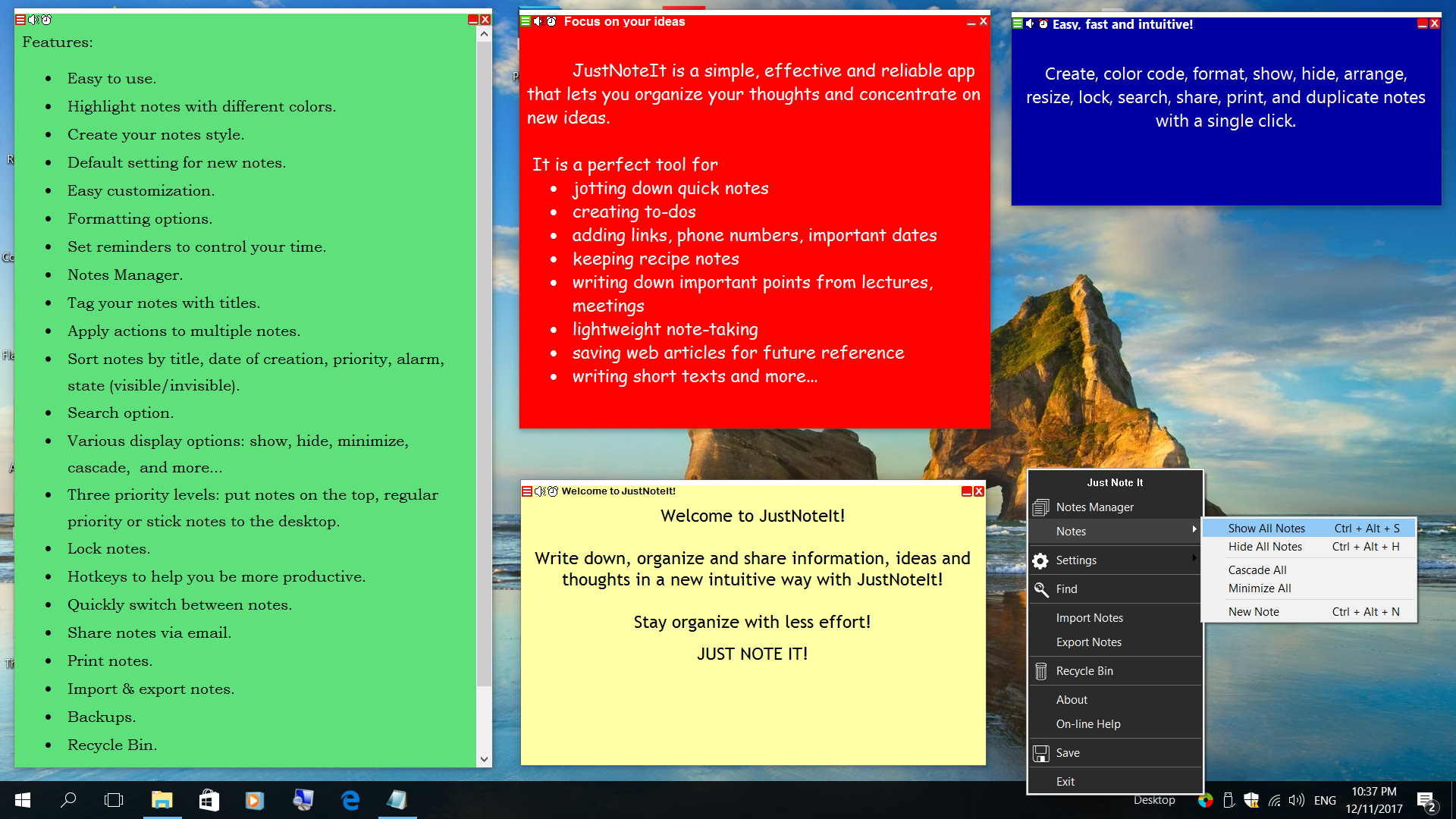
主菜单提供了快速访问程序的选项。您可以有效地管理您的笔记,访问软件和笔记设置,等等。

要进入主菜单,右键系统托盘的记事贴图标(”S”型图标在系统时钟附近)


或者在桌面双击“S”型记事贴图标


笔记
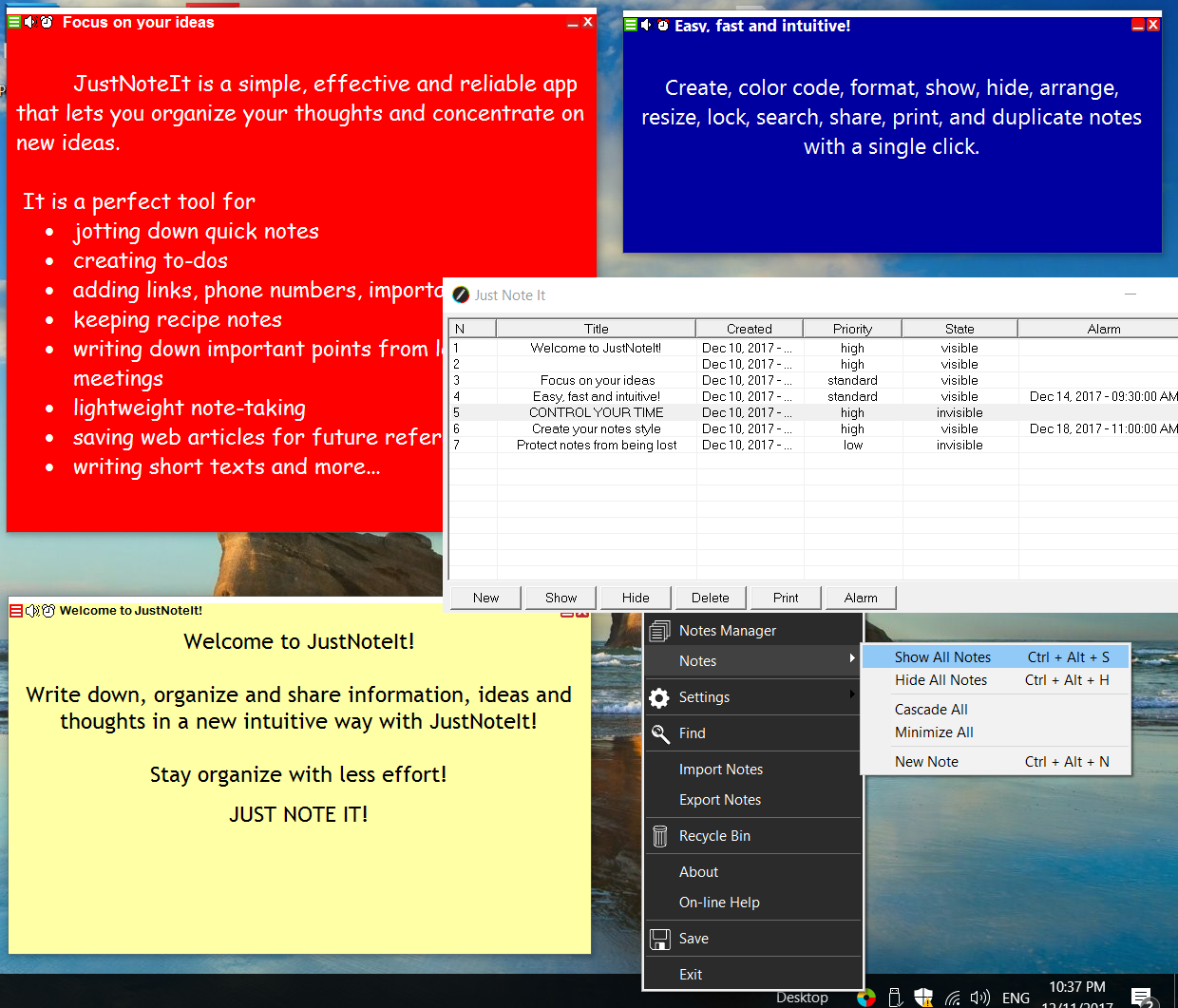
该菜单选项让您即时访问笔记列表,在那里您可以创建新的笔记和管理已存在的笔记。您也可以针对所有笔记在此菜单里执行别的操作-显示所有笔记,隐藏所有笔记,全部重叠,全部最小化。
在笔记列表里,您可以通过点击相应的列标题,按照名称,创建时间和优先级来排列笔记。


笔记管理
随着记事贴,您可以轻松地储存和组织大量的笔记。笔记管理功能可以让您有效地储存和组织和排列笔记。

笔记管理

新建 – 创建一个新的笔记
显示 – 所选笔记置顶
隐藏- 隐藏所选笔记
删除 – 删除所选笔记
刷新 –刷新笔记列表

搜索
搜索功能使您能简单的找到所需要的笔记。

搜索

打开“搜索”窗口输入文字。
然后选择查找所有笔记或者排除最小化或者锁定笔记。
限制搜索,您可以选择“匹配整个单词”和“区分大小写”选项。

回收站
如果启用回收站选项,被删除的笔记将被移动到回收站。
要恢复删除的记事,选择它并点击还原。

导入笔记
此选项将非常有用,如果您需要把笔记传输到另一台计算机或者恢复已损坏的记事数据库或者为了意外删除笔记而备份。

导出笔记
随着虚拟记事贴,您有能力来备份您的笔记,并轻松地在不同计算机里分享他们。
选择导出选项将打开保存对话框,在这里您可以选择在哪里保存您的笔记。

保存
您不用手动保存您的笔记。虚拟记事贴会自动保存它们当您创建笔记或者有任何更改。软件将自动保存所有信息。
此外,笔记每隔15分钟将自动保存。时间间隔可以在软件设置里改变。您也可以在主菜单点击保存来强制保存一个新的或者编辑的笔记。

Sticky Notes 菜单

通过点击左上角的图标,Sticky Notes菜单可以访问任何笔记。

Sticky Notes 菜单

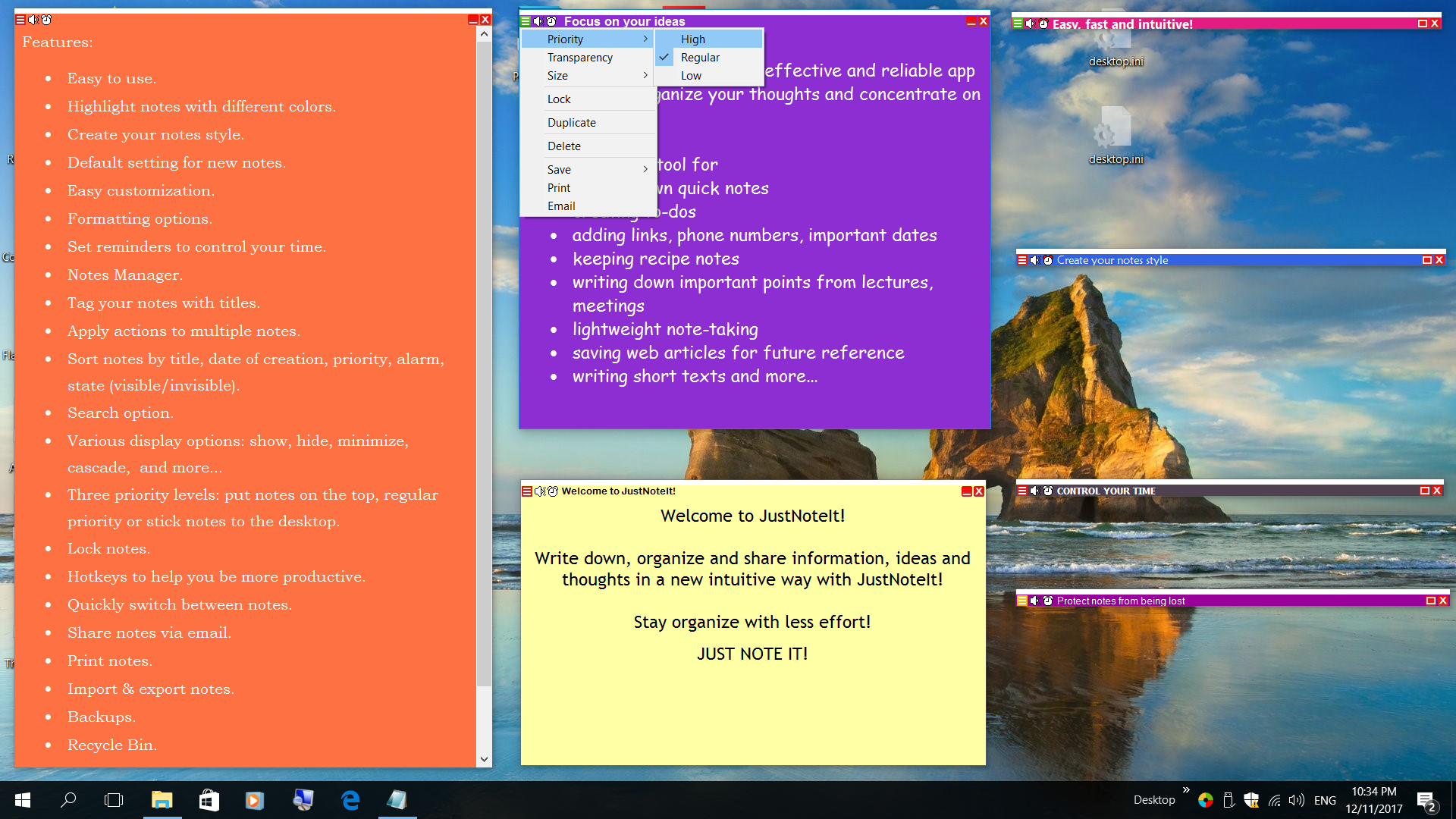
它提供快速访问某些行动,例如“锁定”,“保存”,“重复”,“导入文件”,“删除”,“打印”,“发送”和不断变化的优先级,透明度,尺寸。
有许多不同的功能可实行在单独的笔记上。

优先级
改变笔记的优先级。
高- 选择此级别的笔记将一直处在所有窗口之上
标准 – 标准的窗口秩序
低- 选择此级别的桌面笔记。此笔记将被放在所有窗口之上仅限于您需要使用它的时候。

透明度
显示当前透明度的级别。使用滑块来改变笔记的透明度。

尺寸
调整笔记的大小,您可以拖动笔记的边或者角。
大小设置 –指定像素的大小
最大化 – 笔记窗口最大化

锁定
锁定笔记来防止意外的编辑或删除。锁定笔记支持只读模式。

保存
您可以在记事贴菜单里选择“保存”来保存单个笔记。这将打开保存对话框,您可以选择保存类型,例如 rtf/txt或者存为图片。这将非常有用,如果您需要转移一个笔记到另一个位置或者创建复制记事。

重复
重复一个笔记。

导入文件
打开对话窗口,您可以选择需要导入的文件。 Sticky-Notes 支持导入 txt 和rtf 文件.

删除
打开删除对话窗口。如果您再也不需要某个笔记,单击“是”确认删除。使用笔记管理来删除多个笔记。

打印
打开打印窗口。

发送
打开“发送”窗口。
选择您需要发送到的电脑发送笔记。

Sticky Notes 上下文菜单

有许多途径可以格式和自定义您的笔记。


定制一个虚拟记事贴(改变颜色,字体),右键笔记然后选择所需选项。

编辑和自定义标题区

编辑和自定义标题区

编辑标题,双击标题区或者右键标题区选择编辑标题区。当你完成编辑后,按“Enter”键或者点击“完成标题编辑”图标。
字体颜色 – 设置标题字体颜色
背景颜色 – 选择标题颜色
字体 – 选择标题的字体和尺寸。

编辑和自定义笔记
字体 – 选择字体和尺寸
字体颜色 – 选择字体的颜色
背景颜色 – 选择笔记的背景颜色
背景图片 – 选择背景图片
背景还原
段落设置
行距
对齐
符号和编号列表

选择您需要编辑的文本并使用下面列出的热键组合或者右键菜单选择格式选项。
字体大小
放大字体 Ctrl+Shift+右箭头
缩小字体 Ctrl+Shift+左箭头
或者您可以选出文本,右键笔记,选择字体然后选择字体大小。

创建符号列表
按 Ctrl+Shift+L
或者
将光标放在您开始的一个符号列表上。
右键笔记,选择“段落设置”,然后在下拉菜单的“符号和编号列表”里选择“符号”。
开始的第一项键入文本。创建下一个项目按“Enter”键。
按“Enter”键两次来结束符号列表。

创建编号列表
按 Ctrl+Shift+L 两次
或者
将光标放在您开始的一个符号列表上。
右键笔记,选择“段落设置”然后在下拉菜单“符号和编号列表”里选择需要的格式。
开始的第一项键入文本。创建下一个项目按“Enter”键。
按“Enter”键两次来结束编号列表。

文本对齐
使用热键:
向左对齐 Ctrl+L
向右对齐 Ctrl+R
中心对齐 Ctrl+E

或者右键笔记,选择“段落设置”然后在下拉菜单里选择向左对齐,向右对齐或者中心对齐。

行距
使用热键:
Ctrl+1 行距 = 1 行
Ctrl+2 行距= 2 行
Ctrl+5 行距= 1.5 行

或者右键笔记,选择“段落设置”然后选择需要的行距。
基本操作的热键有:
Ctrl+Tab Tab
Ctrl+A 全选
Ctrl+C 复制
Ctrl+V 粘帖
Ctrl+X 剪切
Ctrl+Z 撤销
Ctrl+Y 重复
Ctrl+Shift+A 全部大写

所有这些命令也可以通过右击菜单来打开。

Copyright © 2011 Andrey Golyatin All rights reserved.   Disclaimer   Privacy Policy   Contact   Site Map    Friday, May 18, 2012