|
|
|
|
|
| |
|
|
Rychlé poznámky
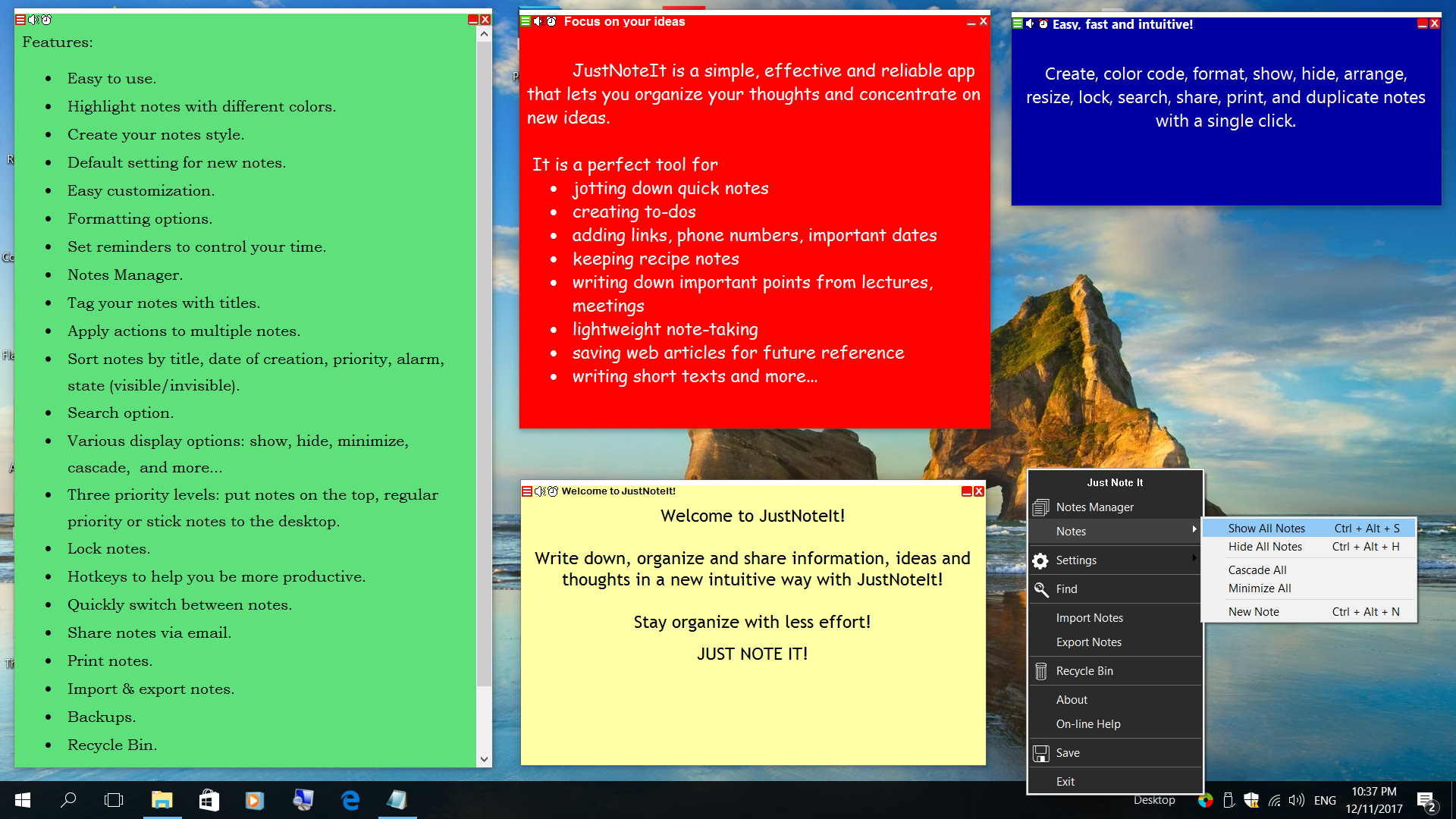
Rychlé Poznámky je bezplatný nástroj, který umožňuje umístit virtuální poznámky na ploše Windows a rychle nastavit připomenutí. S poznámkami můžete snadno ukládat, organizovat a sdílet všechny důležité informace. Rychlé poznámky vypadají jako tradiční papírové lepící poznámky, ale poskytuje více funkcí.
Nejnovější zprávy - Rychlé poznámky (Sticky Notes) 1.121, 9. března 2012
Rychlé poznámky na plochu
Program Rychlé Poznámky nabízí užitečné možnosti pro snadné upravování, organizování, sdílení a spravování poznámek.
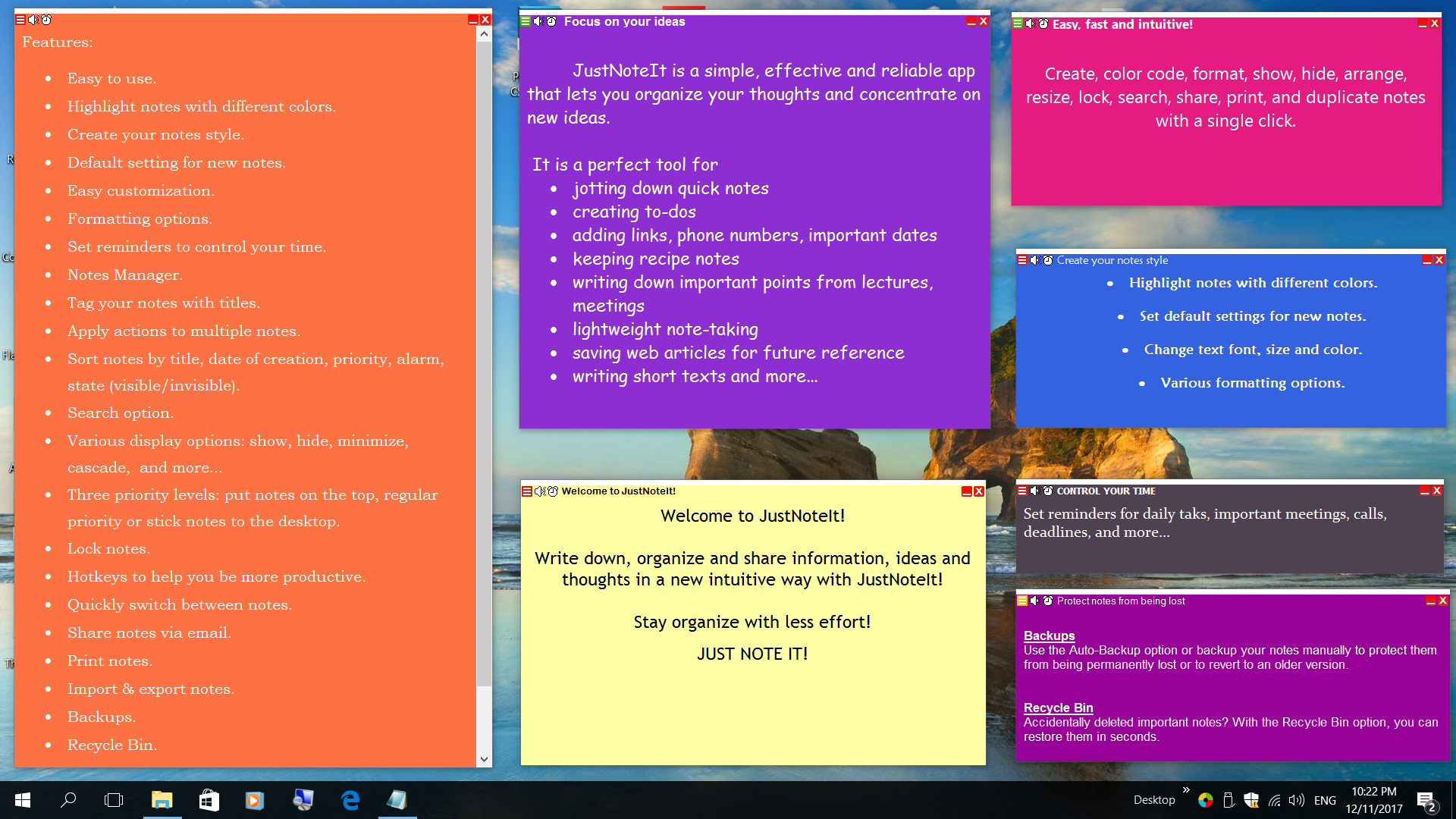
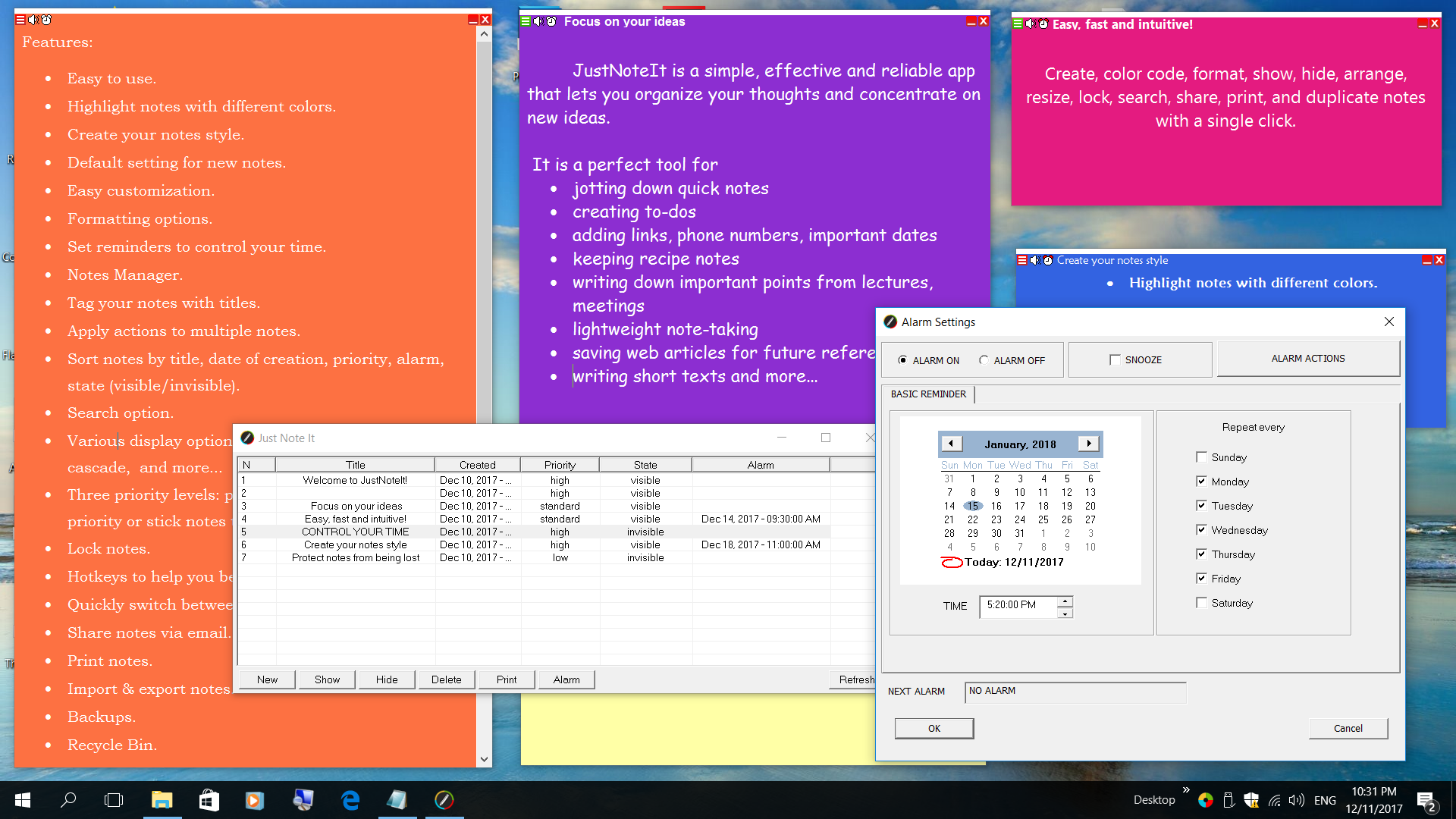
Potřebujete snadno zapsat své nápady, seznam úkolů, adresy, telefonní čísla, webové odkazy a další informace? S rychlými poznámkami je to snadné! Můžete si vytvořit libovolný počet poznámek a efektivně uspořádat je na ploše, snadno naformátovat text poznámek, rychle změnit jejich barvu a velikost a sdílet je s ostatními jedním kliknutím. S rychlými poznámkami už nepřijdete o žádnou událost. Stačí vytvořit novou poznámku a nastavit připomenutí s pár kliknutími. Připomenutí nabízí možnost plného přizpůsobení, včetně různých alarmů, funkci 'dřímat' a možnosti opakování.
Potřebujete pracovat s poznámkami na různých počítačích? Nainstalujte program na flash disk a spusťte ho na jakémkoliv počítači nebo si můžete jednoduše exportovat a importovat poznámky.
|
|
|
|
|
|
|
|
|
| |
|
|
|
Rychlé poznámky - Vlastnosti
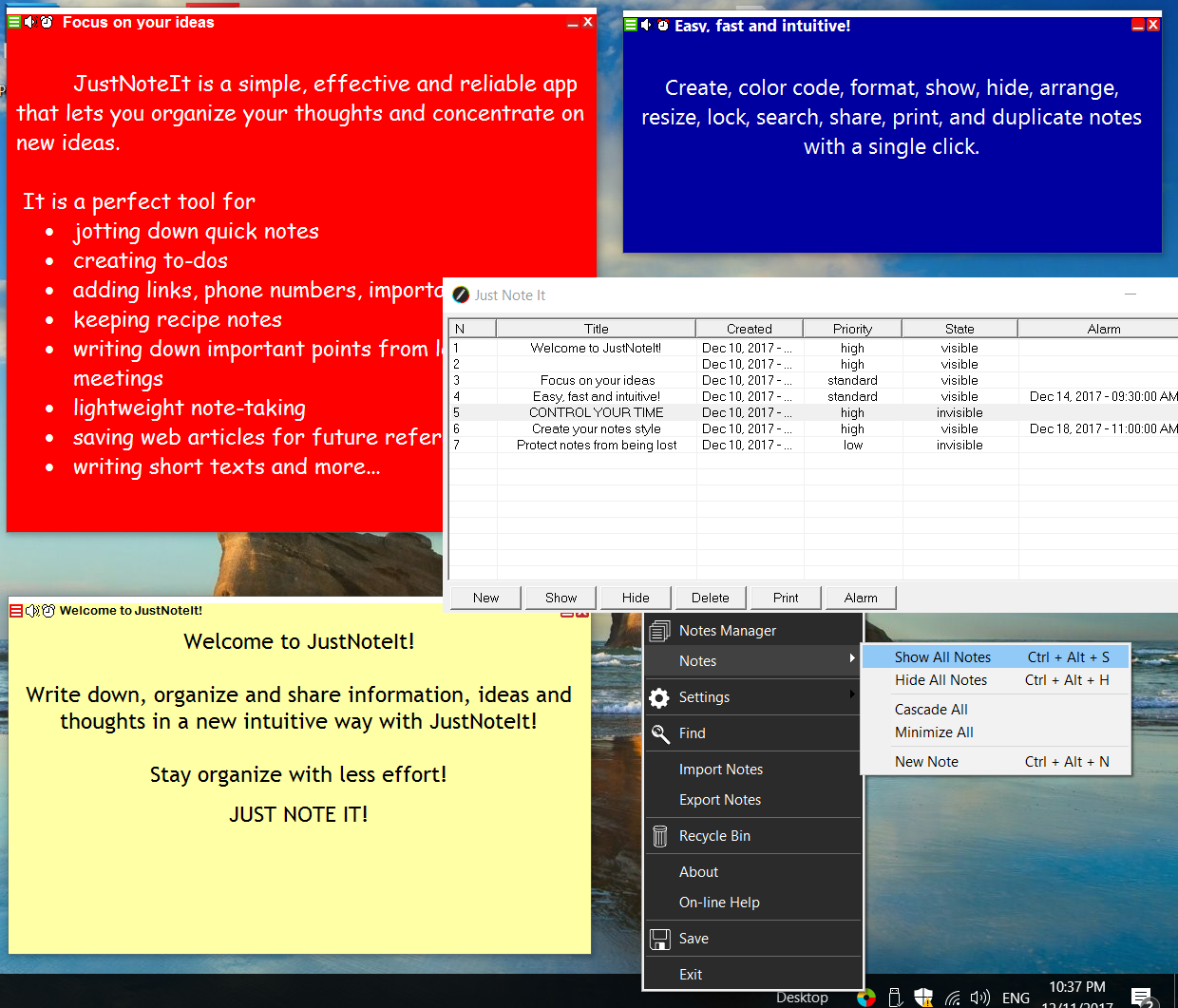
Při spuštění programu Rychlé poznámky (Sticky Notes), objeví se vám okno Správce Poznámek (Notes Manager), ve kterém je zobrazen seznam poznámek a připomenutí. Když spustíte program poprve, je tento seznam prázdný. V okně Správce Poznámek můžete rychle přidat novou poznámku, zobrazit, skrýt, odstranit, vytisknout své poznámky nebo nastavit připomenutí.
Pokud byste chtěli uspořádat své poznámky a připomínky podle dat, názvu, priority, státu nebo alarmu, kliknete na záhlaví sloupce.
Chcete-li vytvořit novou poznámku, jednoduše klikněte na tlačítko New (Nová Poznámka). Zadejte název poznámky a umístěte ji na libovolné místo na ploše.
|
|
|
|
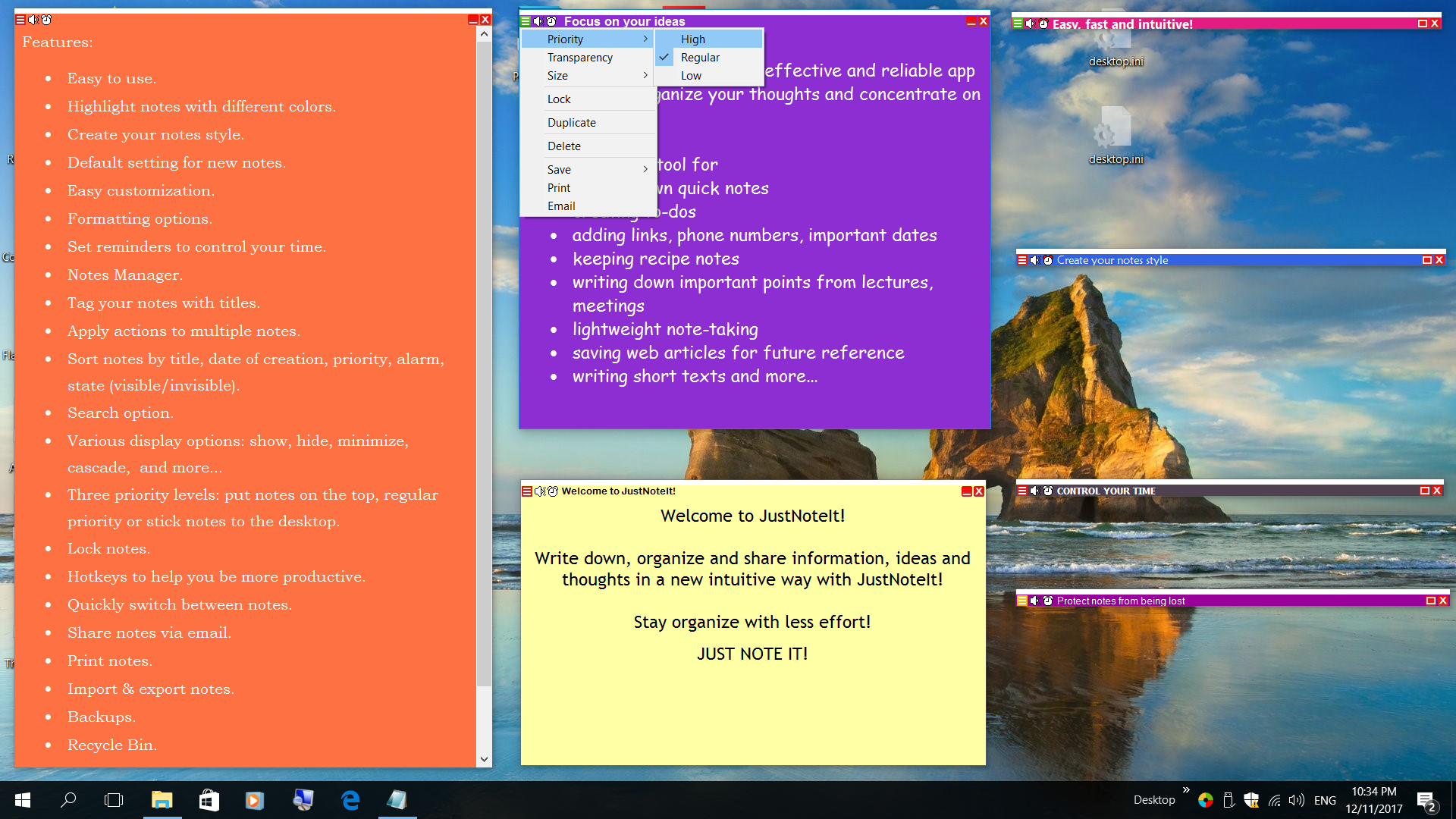
Kontextové menu poznámek obsahuje seznam akcí, které mohou být provedeny nad poznámkami. Pro přistup k kontextovému menu, klikněte pravým tlačítkem myši na poznámku, kterou chcete změnit, a vyberte požadovanou možnost.
Kontextové menu poznámek

|
|
Menu poznámky obsahuje seznam akcí, které potřebujete k práci s jednotlivými poznámkami.
Menu poznámky
Do menu se dostanete kliknutím na ikonu v levém horním rohu každé poznámky .

|
|
Začínáme s Rychlými poznámkami (Sticky Notes)
Program Rychlé poznámky funguje na Windows 7/Vista/2008/XP/2003/2000. Můžete také zkusit spustit program na starších verzích Windows.
Použití rychlých poznámek je opravdu snadné. Naučte se, jak provádět některé běžné úkoly s poznámkami.
Vytvoření nové rychlé poznámky
Nastavení připomenutí
Formátování rychlých poznámek
Přizpůsobení vzhledu rychlé poznámky
Jak uložit rychlou poznámku
Vytisknout rychlé poznámky
Uspořádat rychlé poznámky
Vyhledávat rychlé poznámky
Odstranění poznámky
Odeslání poznámek
|
|
|
|
1. Vytvoření nové poznámky.
Chcete-li vytvořit novou rychlou poznámku, stiskněte kombinaci kláves Ctrl + Alt + N nebo poklepejte na ikon programu v oznamovací oblasti hlavního panelu vedle systémových hodin.

Novou poznámku lze také vytvořit kliknutím na tlačítko New (Nová poznámka) v Správce Poznámek (Notes Manager).
Kromě toho můžete klepnut pravým tlačítkem myši na ikon programu v oznamovací oblasti a vybrat Notes -> New note (Poznámky -> Nová poznámka) z hlavního menu.

Jakmile poznámka je vytvořena, je umístěna na ploše. Při vytváření každé poznámky se zaznamenávají datum a čas vytvoření. Chcete-li zapsat poznámku, klikněte na místo, kde má být text, a začněte psát. Po dokončení psaní, nemusíte dělat nic - jednoduše klikněte někde na ploše. Program bude automaticky ukládat všechny informace.
Správce Poznámek (Notes Manager) umožňuje rychle spravovat a zobrazovat rychlé poznámky. Můžete přistupovat Správce Poznámek výběrem "Notes Manager" (Správce Poznámek) z hlavního menu nebo pomocí klávesové zkratky Ctrl + Alt + M.
|
|
|
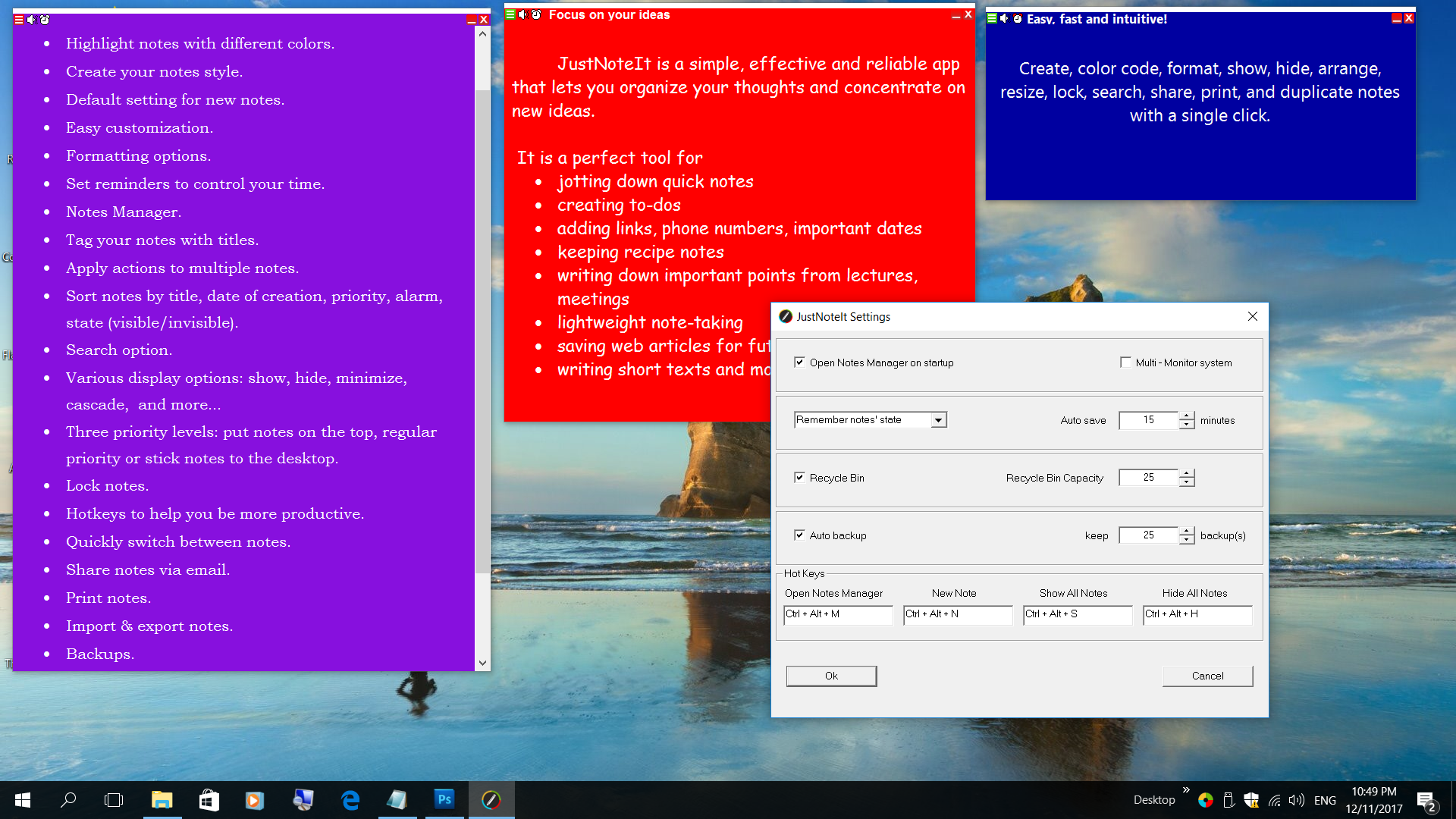
Rychlé Poznámky (Sticky Notes) poskytuje klávesové zkratky k nejčastěji používaným příkazům:
Ctrl + Alt + H - skrýt všechny poznámky. Chcete-li umístit všechny poznámky nad ostatními okny, stiskněte Ctrl + Alt + S.
Ctrl+Alt+M otevírá okno "Notes Manager" (Správce Poznámek).
|
|
|
|
2. Přizpůsobení vzhledu rychlých poznámek.
Chcete-li změnit písmo, barvu, velikost poznámky, atd., klikněte pravým tlačítkem myši na poznámku, kterou chcete změnit, a vyberte požadovanou možnost.

|
|
|
|
3. Formátování rychlých poznámek.
Aplikace Rychlé poznámky nabízí celou řadu možností formátování textu.
Můžete vytvořit seznam s odrážkami či číslovaný seznam, změnit velikost textu, barvu, atd.
Vyberte text, který chcete formátovat a upravte textu pomocí klávesových zkratek nebo pomocí možnosti formátování z kontextové menu.
Chcete-li přesunout text ve stejném listu nebo z jednoho listu do jiného listu, označte text, přesuňte ukazatel myši na text, pak přetáhněte textu do nového umístění.
|
|
|
|
4.Jak uložit poznámky
Rychlé poznámky jsou automaticky ukládány každých 15 minut. Tento interval je možné změnit v nastavení programu.
Chcete-li uložit všechny vaše poznámky ručně, vyberete příkaz Uložit v hlavním menu.
|
|
|
|
5. Vytisknout rychlé poznámky
V případě potřeby můžete jednoduše vytisknout poznámky. Klepněte na levý horní roh v poznámce a zvolte Tisk.

Potřebujete-li vytisknout několik poznámek, otevřete okno Správce Poznámek (Notes Manager), zvýraznění poznámky, které chcete vytisknout, a stiskněte tlačítko Print (Tisk).
|
|
|
|
6. Uspořádat rychlé poznámky
Všechny poznámky mají různé atributy, které lze použít pro vyhledávání nebo filtrování poznámek, včetně datuma a času vytvoření, priority a titulu.
Priorita poznámek
Poznámky s vysokou prioritou zůstávají na vrcholu ostatních oken. Pokud se vám nelíbí, můžete měnit jejich prioritu na standardní nebo nízkou.
|
|
|
Pokud rychlá poznámka má standardní nebo nízkou prioritu, může se stát, že nejsou zcela viditelná. Můžete uvést je do nad ostatními okny kliknutím na jakékoliv viditelnou část poznámky. Pokud není nic vidět, použijte tlačítko Show (Zobrazit) v Notes Manager (Správce Poznámek) nebo použijte klávesové zkratky Ctrl + Alt + S (Zobrazit všechny poznámky).
Jak skrýt poznámky
Můžete rychle skrýt poznámku kliknutím na ikonu 'X'.
Chcete-li skrýt skupinu poznámek, zvýraznite poznámky, které chcete skrýt, v Notes Manager (Správce Poznámek) a klepněte na tlačítko Hide (Skrýt).
Chcete-li rychle skrýt všechny poznámky, stiskněte Ctrl + Alt + H nebo si můžete vybrat příkaz Skrýt všechny poznámky z hlavního menu.
Aby zobrazit skryté poznámky, vyberte je v okne Notes Manager a klepněte na tlačítko Show (Zobrazit). Chcete-li zobrazit všechny skryté poznámky, stiskněte Ctrl + Alt + S
Minimalizovat poznámky
Chcete-li skrýt obsah poznámek před zvědavýma očima a zobrazovat jenom jejich titulkové pruhy, můžete rychle minimalizovat poznámky, klepnutím na ikonu minimalizace v pravém horním rohu.
|
|
|
Chcete-li minimalizovat všechny rychlé poznámky, otevřete hlavní menu, vyberte Notes - Minimize all notes (Poznámky - Minimalizovat všechny).
a>
Ušetříte čas s možnosti "Číst Poznámku"

Hledání poznámek
Pomocí možností hledání, můžete rychle dosahnout poznámky, které potřebujete.
Vyberte Find (Najít) z hlavního menu. Do pole Find (Najít) zadejte vyhledávaný text a také zvolte kde chcete vyhledávat a vyberte vyhledávací kritéria. Klepněte na položku Najít.
|
|
|
|
|
|
7. Odstranění rychlé poznámky.
Pokud už poznámku nepotřebujete, můžete ji odstranit. Pro odstranění rychlé poznámky klepněte na levý horní roh v poznámce a vyberte Odstranit poznámku. V dialogovém okně klepněte na tlačítko Ano pro potvrzení.

Poznámku lze také odstranit výběrem ze seznamu poznámek Notes Manager (Správce Poznámek) a stisknutím klávese Delete (Odstranit)
Potřebujete-li odstranit několik poznámek, otevřete Notes Manager, zvýraznění poznámky, které potřebujete odstranit, a stiskněte tlačítko Delete (Odstranit).
|
|
|
|
|
|
|