Sticky Notes

Rychlé poznámky

 | EN |  ZH |  RU |  CZ | 
Stáhnout |  Manuál |  Připomínky |  Zálohování a obnovení |  Nastavení |  Odeslání poznámek |

Nastavení poznámek

Sticky-Notes lze přizpůsobit mnoha různými způsoby v závislosti na vašich potřebách přes Nastavení programu nebo Nastavení poznámek.

Nastavení programu

Nastavení poznámek

Nastavení programu

Nastavení programu

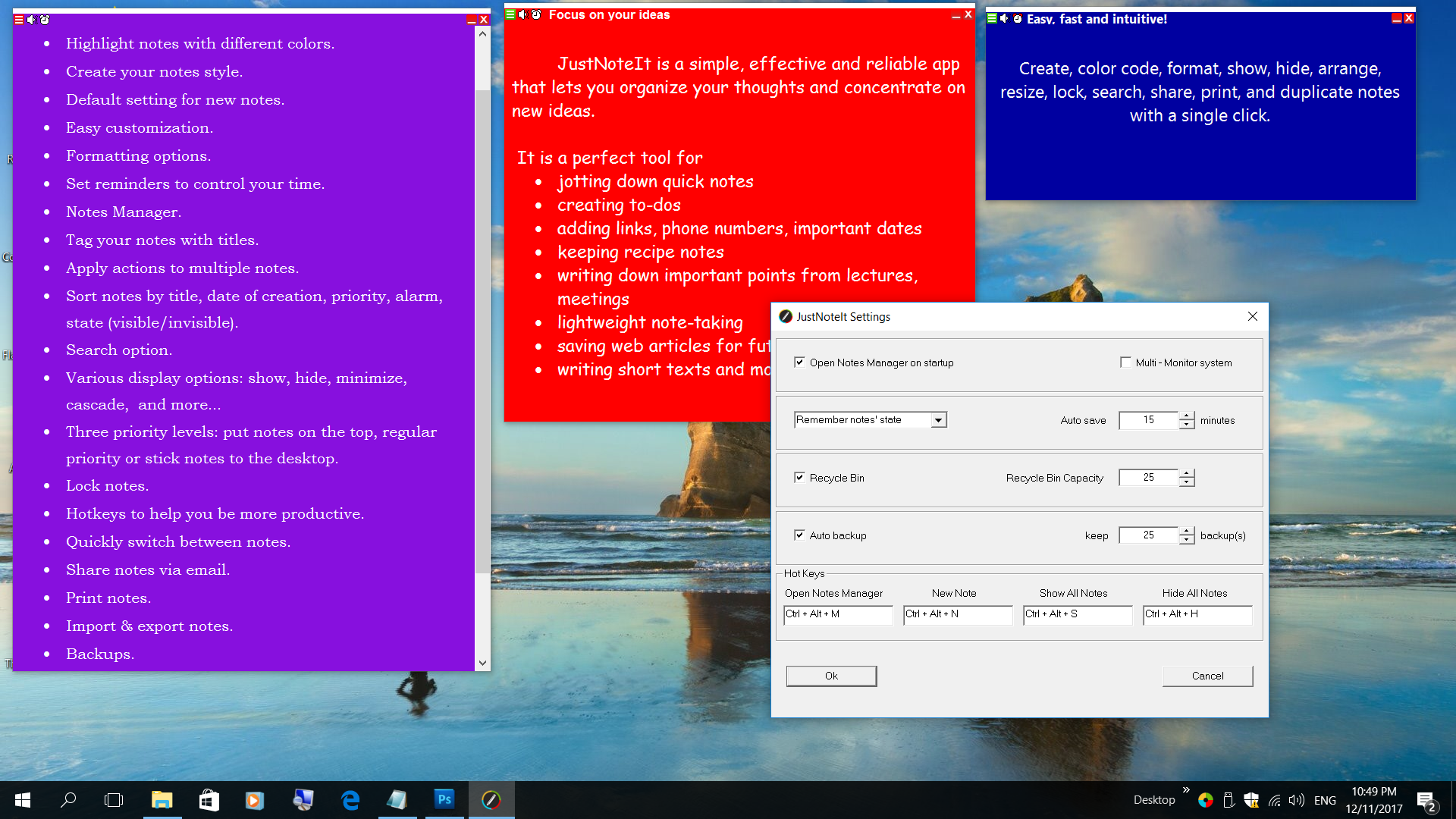
Autorun (automatické spuštění) - vyberte tuto možnost, pokud chcete Sticky-Notes se spustí automaticky při startu Windows

Open Notes Manager on startup (Otevřít Správce Poznámek při spuštění)

Multi-Monitor system - pokud vybráno, bude program podporovat práci s více monitory

How to show notes on program startup (Jak zobrazit poznámky na spuštění programu):
Remember notes state (Zapamatovat stav poznámek)
Show all notes (Zobrazit všechny poznámky)
Hide all notes (Skrýt všechny poznámky)

Receive Sticky Notes (Příjem poznámek)
Enable (umožnit) - umožňuje přijímat poznámky

Prompt (dotázat) - dotázat se před obdržením poznámek

Disable (zakázat) - zvolte, pokud nechcete dostávat poznámky z jiných počítačů

Přečíst obdržené poznámky - umožňuje čtení při přijetí poznámka

Zvukový signál při příjmu - umožňuje zvuk při přijetí poznámky

Listen Port - zadejte číslo portu pro příjem poznámek

Přesunout smazané poznámky k koše - pokud je tato možnost vybrána, poznámky nejsou okamžitě odstraněny, ale umístěné do koše
Kapacita koše - určuje počet poznámek

Ukládat poznámky každé ... minut - zadejte interval pro ukládání své poznámky.

Auto Zálohování - pokud je tato možnost povolena, program automaticky vytváří zálohu poznámek při ukončení programu.
udržet ... zálohy - zadejte počet záloh pro ukládání

Klávesové zkratky
Otevírá okno Správce Poznámek Ctrl+Alt+M
Vytvořit novou rychlou poznámku Ctrl+Alt+N
Skrýt všechny poznámky Ctrl + Alt + H
zobrazit všechny poznámky Ctrl + Alt + S

Nastavení poznámek

Nastavení poznámek

Rychlé poznámky nabízí několik výchozích nastavení poznámek, jako je barva, písmo, velikost, priorita a průhlednost.
V této sekci si můžete přizpůsobit všechny aspekty vzhledu poznámek. Tato nastavení se vztahují pouze na nově vytvořené pouze poznámky.

Priorita poznámek
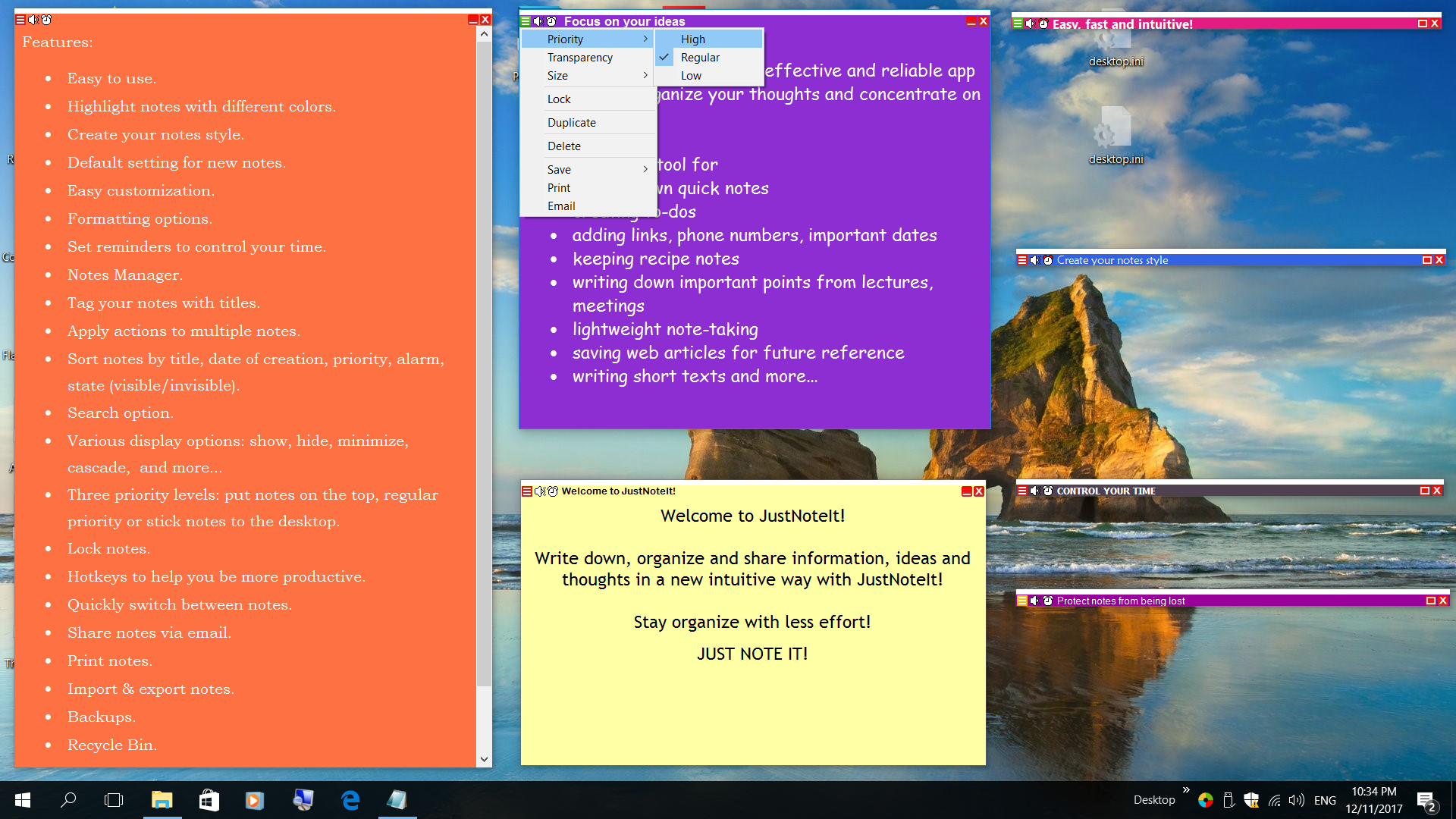
Vysoká - poznámky s vysokou prioritou jsou vždy nad ostatními okny
Standardní - poznámky s vysokou prioritou se chovají jako standardní okna
Nízká - poznámky s nízkou prioritou jsou umístěné na ploše

Použit náhodnou barvu pro nové poznámky

Uzamknout poznámky po ... sekundách - automatický uzamyká poznámky

Velikost poznámky

Průhlednost
Vyberte úroveň průhlednosti. Když poznámka je v centru pozornosti, má 0% průhlednost bez ohledu na nastavení průhlednosti.

Nastavení záhlaví
Záhlaví poznámky ve výchozím nastavení obsahuje datum a čas vytvoření. V nastavení záhlaví si můžete předem definovat formát datuma a času, nebo zakázat vkládání datuma a času.

Datum - vyberte formát datuma, který chcete použít.
Zvolte tuto možnost, pokud chcete vložit čas a datum v horní části poznámky.

Pokud nepotřebujete k vložení data a času, zvolte prázdný řetězec. Změny se týkají nových poznámek.

Text - zadejte text, který chcete přidat do záhlaví

Text před datem - zvolte tuto možnost, pokud chcete vložit text před datem

Barva písma - vyberte barvu písma

Barva pozadí - vyberte barvu pozadí

Font - vyberte písmo z aktuálně nainstalovaných ve vašem počítači.

Poznámka nastavení
Barva písma - vyberte barvu písma

Barva pozadí - vyberte barvu pozadí

Font - výběr písmo

Použít obrázek jako pozadí - zvolte tuto možnost, pokud chcete použít obrázek jako pozadí


Copyright © 2012 Andrey Golyatin Všechna práva vyhrazena.   Prohlášení   Ochrana osobních údajů   Kontakty   Mapa stránek    Saturday, May 18, 2013