|
|
|
| |
|
|
Zálohování a obnovení poznámek
Chcete-li zajistit, že při případném selhání nebo vymazání nepřijdete o své poznámky, je třeba je pravidelně zálohovat. Zálohování zabraňuje trvalé ztrátě nebo poškození poznámek a umožňuje obnovit vaše poznámky, pokud došlo k selhání počítače, nebo je potřeba se vrátit ke starší verzi vašich poznámek.
Zálohovat poznámek
Všechny poznámky jsou uloženy ve složce Sticky-Notes. Existuje několik způsobů pro zálohování poznámek - můžete buď vytvořit zálohu pomocí automatického zálohování nebo ručně pomocí funkce Export.
| Ruční zálohování | Automatické zálohování | Obnovení poznámek |
Ruční zálohování
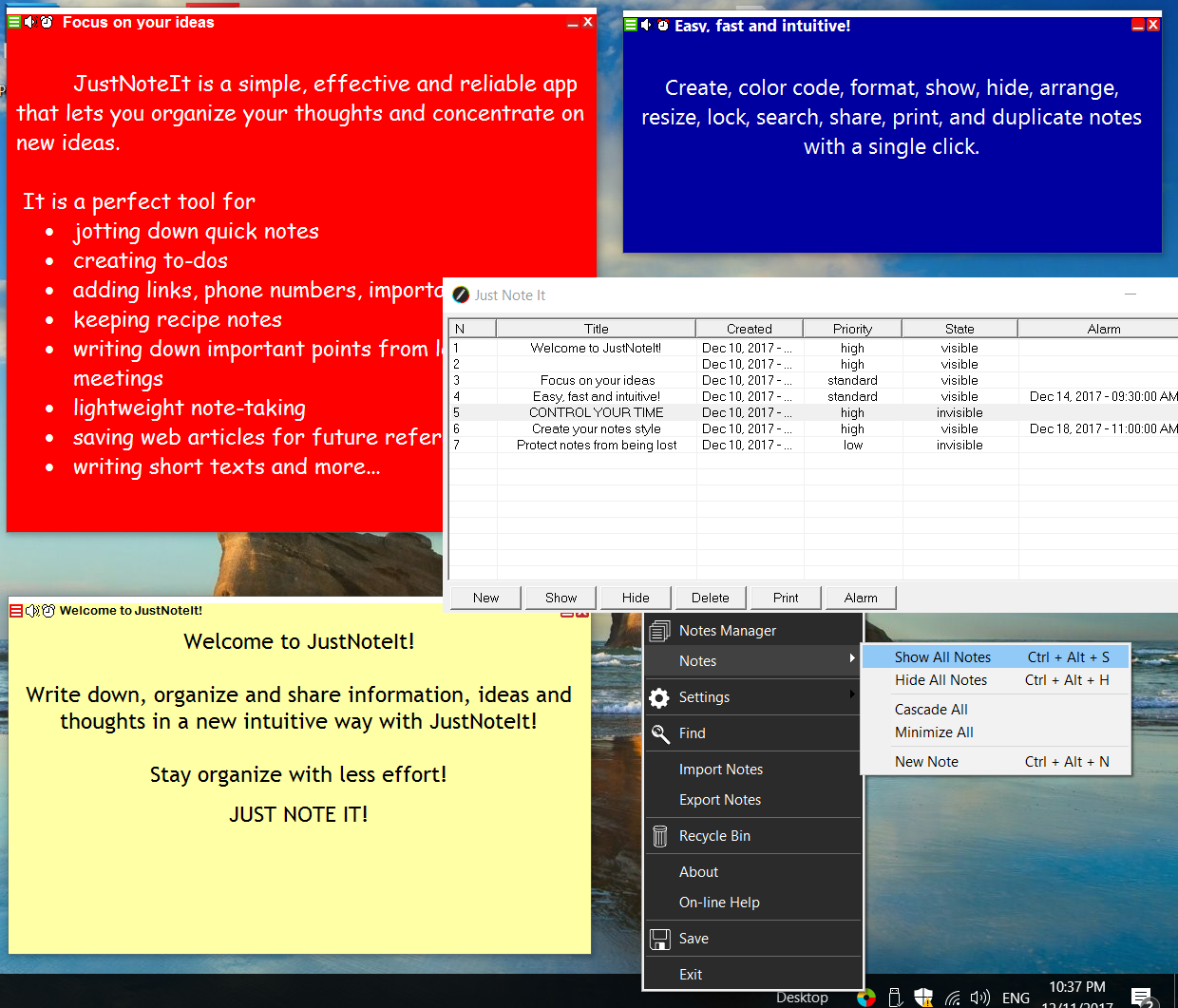
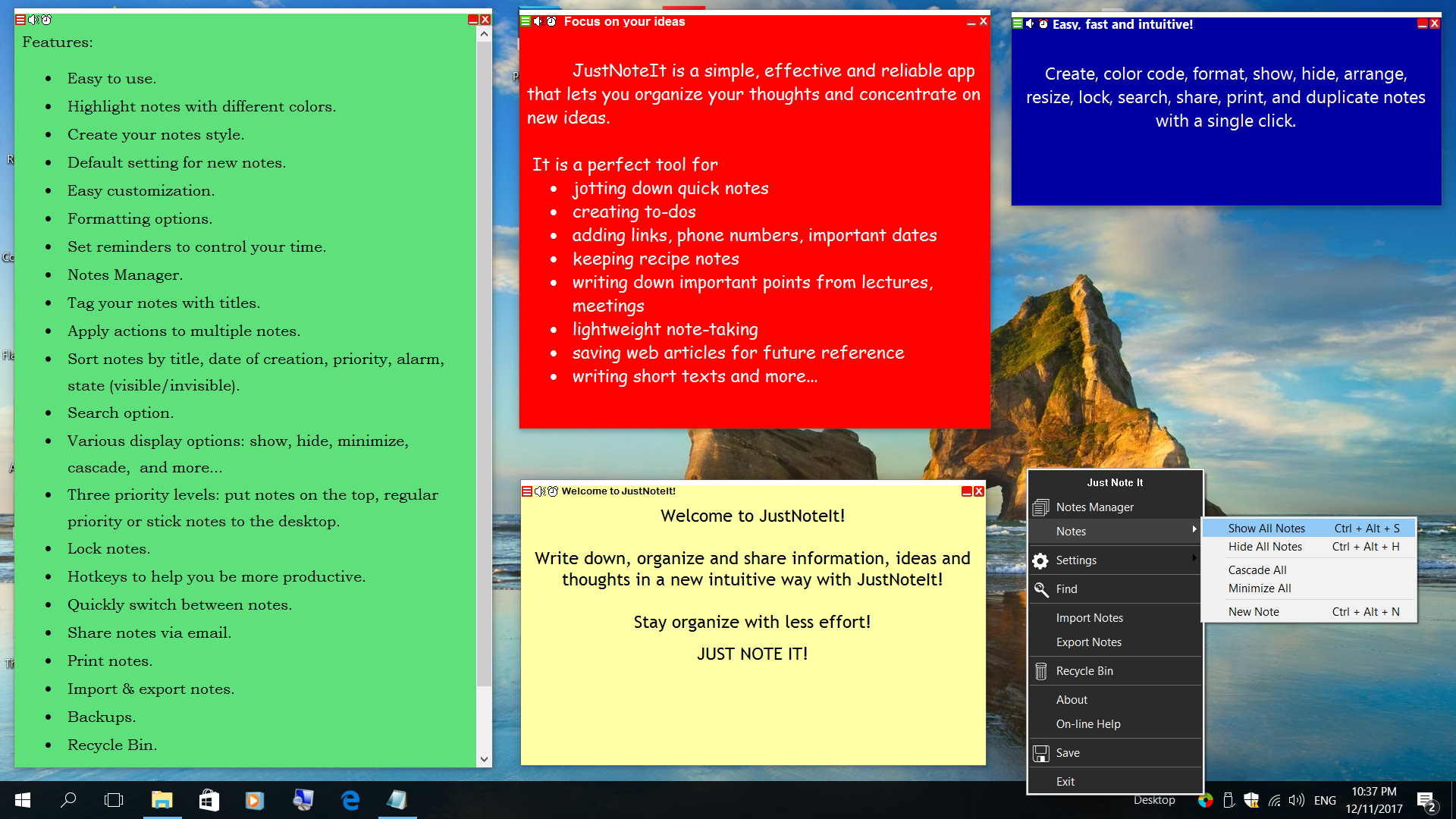
Chcete-li vytvořit záložní soubor, klepněte pravým tlačítkem myši na ikonu programu a vyberte Export notes (Exportovat poznámky) z hlavního menu a vyberte, kde chcete uložit zálohu.

Automatické zálohování
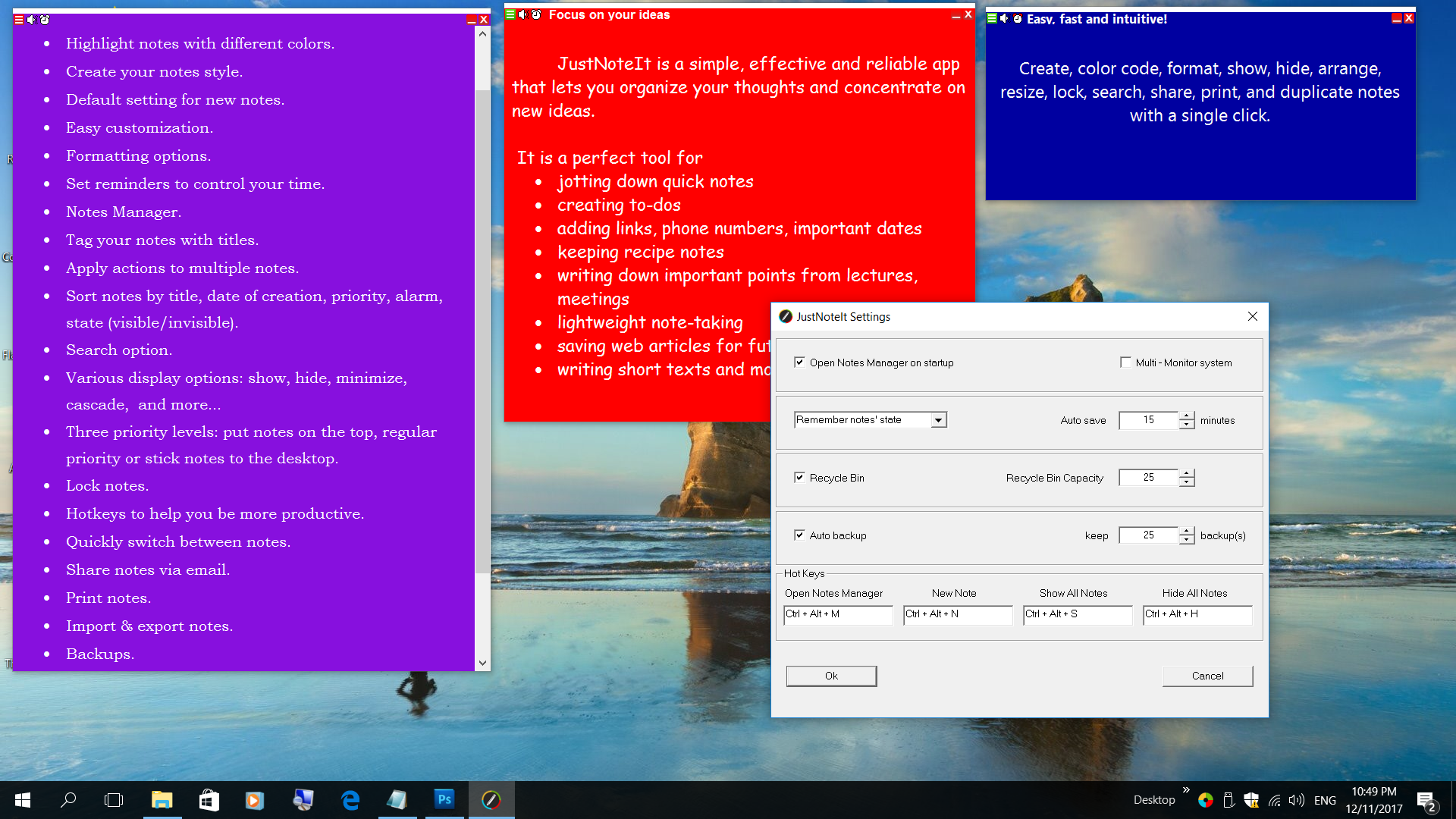
Díky automatickému zálohování nemusíte na zálohování poznámek myslet. Pokud jste nevypnuli možnost Automatického zálohování, automatické zálohování bude provedeno při každém ukončení programu nebo vypnutí počítače. Zálohy budou uloženy v složce Sticky-Notes.
Obnovení poznámek
Bez ohledu na způsob zálohování, který jste použili (buď automatické nebo ruční zálohování), měli byste obnovit své poznámky pomocí volby/možnosti Import.
Pro obnovení poznámek ze zálohy:
1. Pokud program spustí normálně, začnete z druhého kroku.
Pokud nejste schopni spustit program, odstraňte sticky-notes.dat, který se nachází ve složce C:\Program Files\Sticky-Notes\ pro 32-bitový systém Windows nebo C:\Program Files (x86)\Sticky-Notes\ pro 64-bitový systém Windows a spustite program.
2. Klikněte dvakrát na ikonu na ploše, nebo klikněte pravým tlačítkem myši na "S" v systémovém liště (u hodin systému Windows) a vyberte Import notes (Importovat poznámky).

Chcete-li obnovit poznámky z automaticky vytvořené zálohy, přejděte do složky Sticky-Notes (C:\Program Files\Sticky-Notes\ pro 32-bitovou verze a C:\Program Files (x86)\Sticky-Notes\ pro 64-bitovou verze).
Pokud potřebujete obnovit poznámky ze zálohy provedené ručně, přejděte do složky, kam jste uložili.
3. Zvolte .dat soubor, který chcete importovat, a klepněte na tlačítko Otevřít.
|
|
|
|
|
|