|
|
|
| |
|
|
Настройки и параметры заметок
Программа и виртуальные заметки могут быть настроены по-разному в зависимости от ваших предпочтений.
Настройки программы
Настройки заметок
Настройки программы

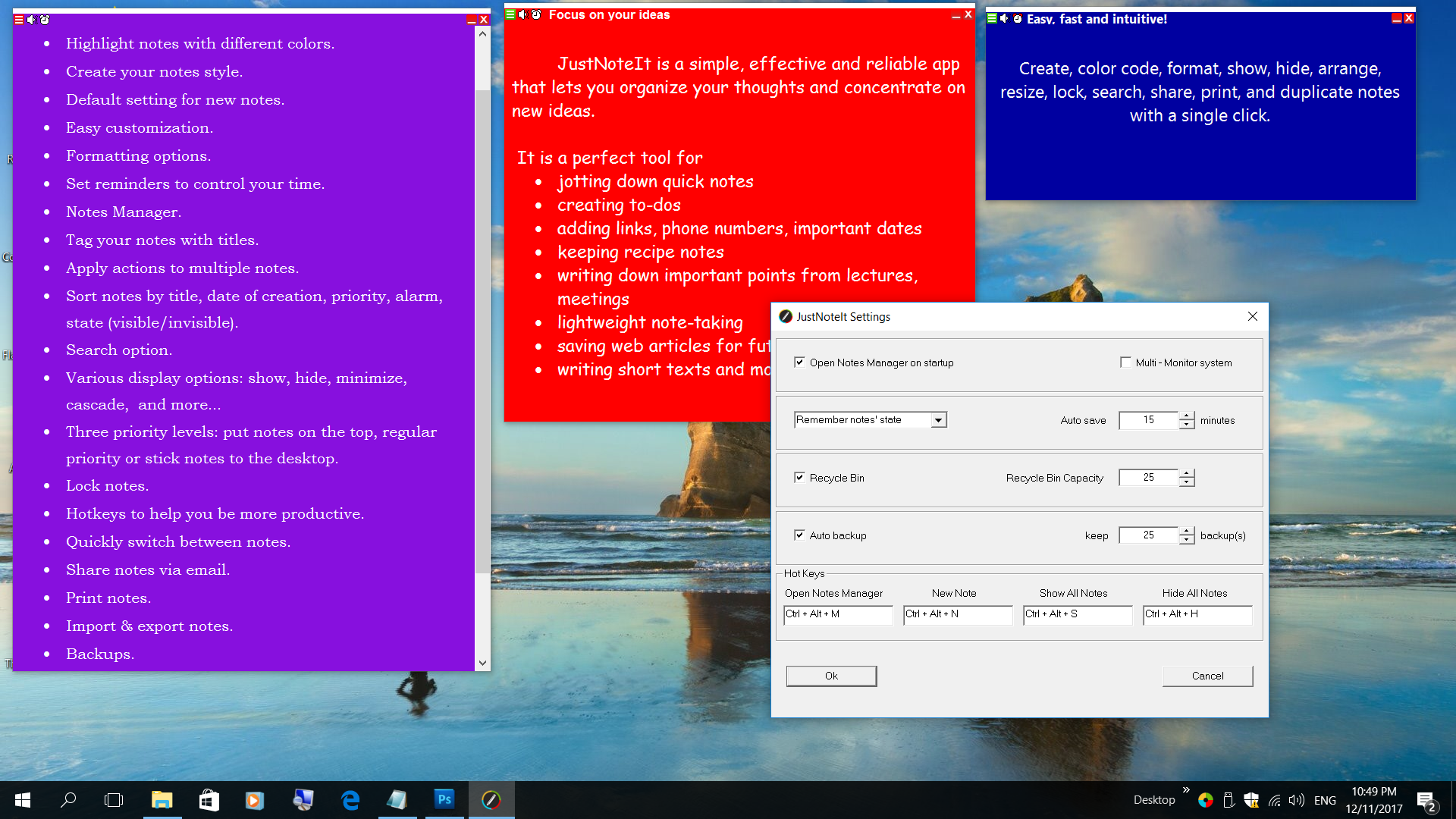
Автозапуск - выберите эту опцию, если хотите, чтобы программа запускались автоматически при запуске системы Windows.
Как отобразить заметки при запуске программы:
Запомнить состояние Заметок
Показывать все Заметки
Скрыть все Заметки
Система с несколькими мониторами – рекомендуется выбрать эту опцию, если Ваш компьютер оснащен двумя или более мониторами.
Автоматическое сохранение Заметок каждые N минут - выбор этой опции позволяет сохранять заметки автоматически с заданным интервалом времени, что может предотвратить потерю информации в случае сбоя компьютера.
Автоматическое резервное копирование – при выборе этой функции программа автоматически создает резервные копии заметок при выходе из программы или при выключении компьютера.
Хранить N резервных копий – позволяет задать количество резервных копий, которые будут храниться на диске.
Переместить удаленные заметки в Корзину - при выборе этой функции заметки не будут удаляться сразу, а переместятся в Корзину.
Вместимость Корзины – с помощью этой опции Вы можете задать максимальное число заметок, которые будут храниться в Корзине. При превышении заданного количества Заметок ранее помещенные в Корзину заметки будут удаляться из нее.
Горячие клавиши
Создать новую Заметку: Ctrl + Alt + N
Показать все Заметки: Ctrl + Shift + S
Скрыть все Заметки: Ctrl + Shift + H
Открыть/скрыть окно диспетчера заметок: Ctrl + Alt + M
Настройки получения заметок - открывает окно, в котором можно настроить параметры получения заметок с других компьютеров.
Разрешить - позволить получение заметок, присылаемых с других компьютеров.
Спрашивать - при получении заметки с другого компьютера Вы можете разрешить или запретить получение заметки.
Отключить - выберите эту опцию, если вы не хотите получать заметки с других компьютеров.
Чтение полученных заметок – позволяет прослушать текст вновь полученной заметки.
Звуковой сигнал при получении заметки - информирует звуком о пришедшей заметке.
Порт – позволяет задать номер порта для приема заметок.
Настройки Заметок

Для настройки вновь создаваемых заметoк программа предоставляет набор параметров таких как цвет, шрифт, размер, название, приоритет и прозрачность.
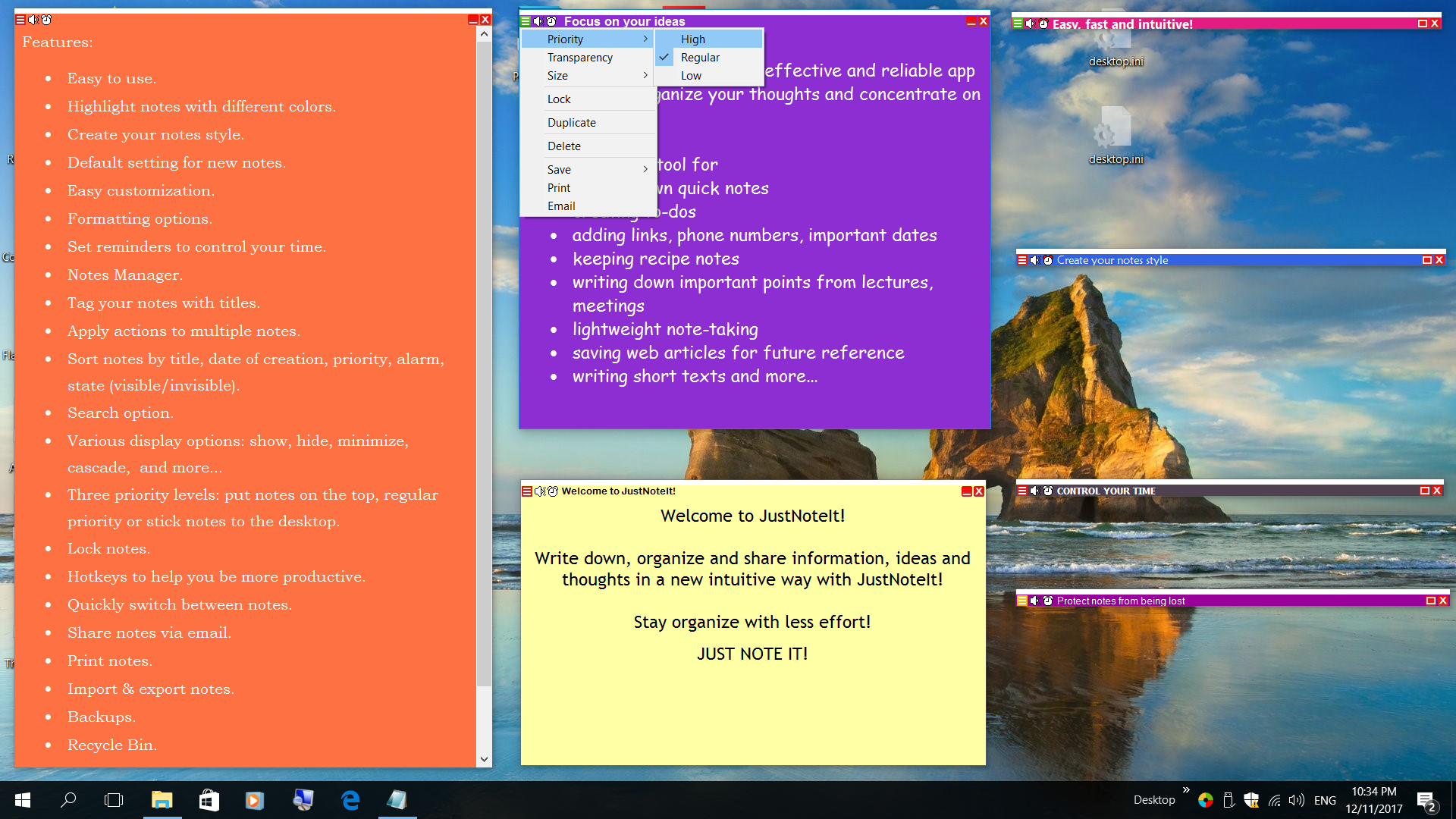
Приоритет Заметки.
Вы можете создавать заметки высокого, стандартного и низкого приоритета.
Заметка с высоким приоритетом всегда находится поверх других окон.
Заметка, имеющая стандартный приоритет, будет вести себя как обычное окно.
Заметка с низким приоритетом будет находиться позади всех открытых окон.
Выбрать случайные цвета для новых Заметок - если выбрана эта опция, новые заметки будут создаваться со случайным цветом фона. Если нет, то будут использоваться цвета, которые указаны в Настройках.
Автоматическая блокировка Заметки после N секунд - позволяет блокировать редактирование текста заметки после заданного промежутка времени.
Размер Заметок - позволяет задать размер заметки по умолчанию
Прозрачность - выбрать уровень прозрачности. Когда заметка находится в фокусе, она имеет 0% прозрачности, независимо от установленной.
Настройки Заголовка
По умолчанию в заголовке заметки находится дата и время создания. В настройках заголовка Вы можете изменить формат отображения даты и времени, а также можете отключить вставку даты и времени в заголовок.
Дата - выберите эту опцию, если хотите отобразить дату и время в заголовке заметки или изменить формат отображения или отключить вставку даты.
Чтобы изменить способ отображения даты и времени, выберите формат даты или времени из раскрывающегося списка.
Если Вам не нужно вставлять дату и время в заголовок, выберите пустую строку. Все изменения будут применяться к новым заметкам, но не к ранее созданным.
Текст - выберите эту опцию, если хотите добавить текст в заголовок заметки, и введите соответствующий текст.
Текст перед датой - выберите эту опцию, если вы хотите вставить текст до даты создания заметки.
Цвет шрифта - выберите цвет шрифта для Заголовка.
Цвет фона - выберите цвет фона Заголовка.
Шрифт - выберите шрифт Заголовка и размер. Вы можете выбрать любой шрифт, установленный на Вашем компьютере.
Настройки Заметки.
Цвет шрифта - выберите цвет шрифта основного текста Стикера.
Цвет фона - выбрать цвет фона заметки.
Шрифт - выбрать шрифт и размер заметки.
Использовать изображения в качестве фона - выберите эту опцию, если хотите использовать картинку в качестве фона.
|
|
|
|
|
|