|
|
|
| |
|
|
Резервное копирование и восстановление заметок
Чтобы предотвратить потерю информации при случайном удалении заметок или в случае сбоя в работе компьютера, Вы можете создавать резервные копии Ваших данных, которые позволят вам восстанавить заметки или, если необходимо, вернуться к более ранней версии заметок.
Резервное копирование заметок
Все заметки хранятся в папке Sticky-Notes. Существует два способа резервного копирования: вы можете создать резервную копию вручную путем экспорта заметок или использовать вариант Авто Сохранения.
| Резервное копирование вручную | Автоматическое резервное копирование | Восстановление из резервных копий |
Резервное копирование вручную
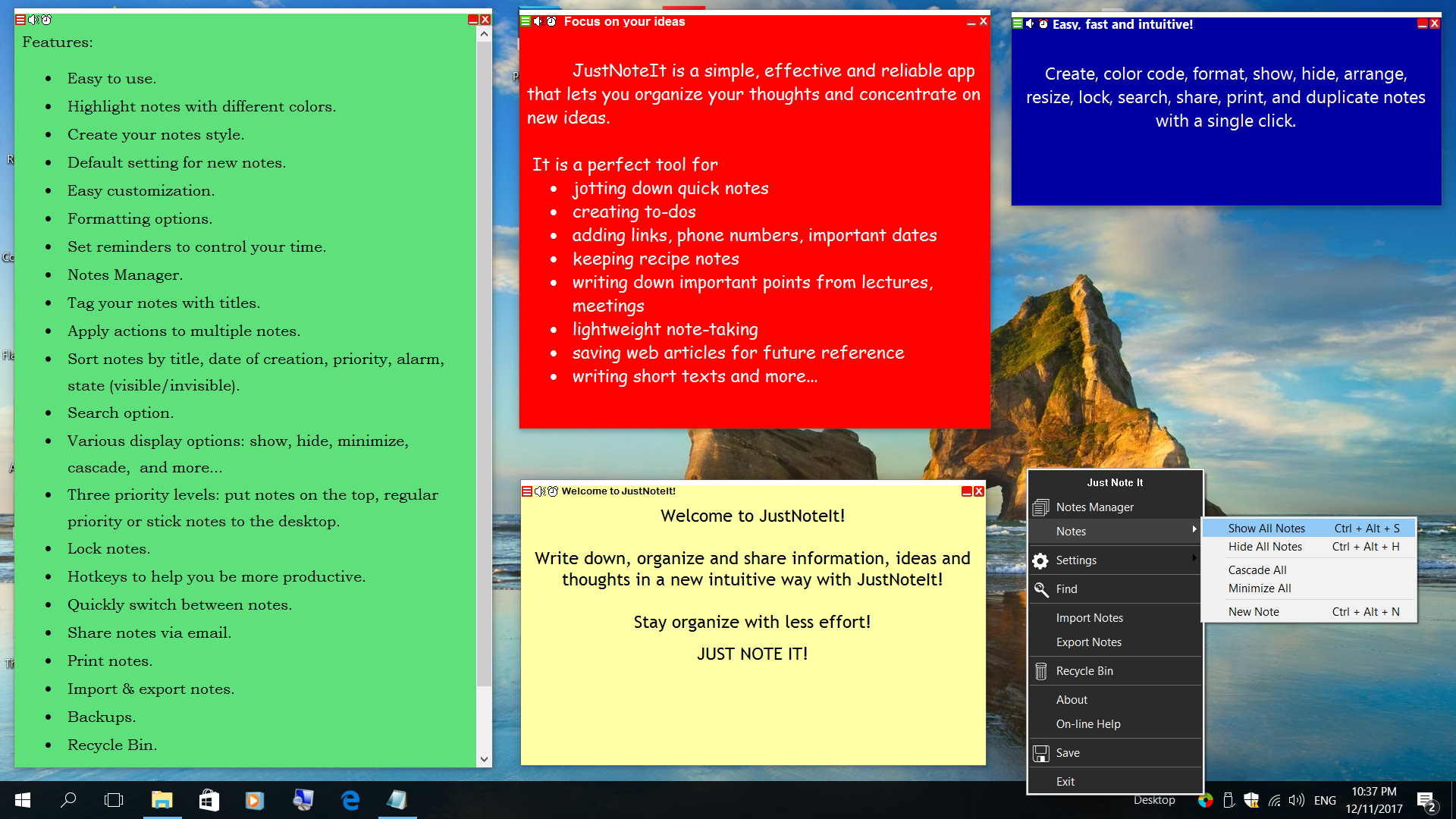
Чтобы создать резервную копию файла, дважды щелкните на иконке Sticky-Notes на рабочем столе и выберите 'Экспортировать Заметки' из Главного Меню программы. Появится диалоговое окно выбора директории для сохранения резервной копии.

Автоматическое резервное копирование
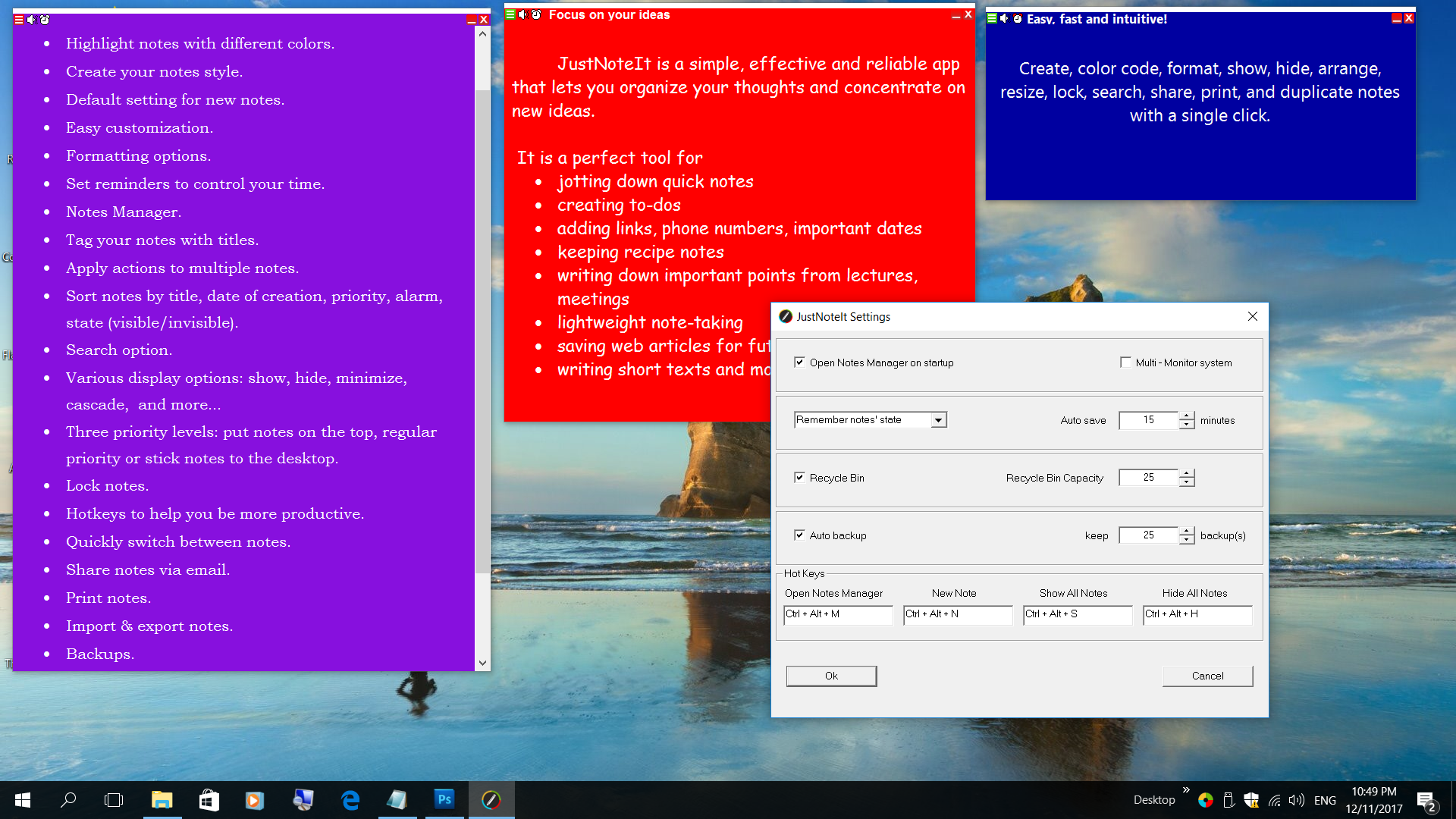
Если у вас не отключена функция Автоматическое резервное копирование, резервные копии Заметок будут сохраняться в папке Sticky-Notes автоматически каждый раз, когда Вы выходите из программы или выключаете компьютер.
Восстановление данных из резервных копий
Независимо от метода резервного копирования (Автоматическое резервное копирование или резервное копирование вручную c помощью опции 'Экспорт Заметок), для восстановления заметок необходимо использовать функцию Импорта.
Восстановление заметок из резервной копии:
1. Если программа запускается в обычном режиме, начните со второго шага.
Если Вы не можете запустить программу, удалите файл sticky-notes.dat, расположенный на C: \Program Files \ Sticky-Notes \ для 32-разрядных ОС Windows или C: \ Program Files (x86) \ Sticky-Notes \ для 64-битных ОС Windows, а затем запустите программу.
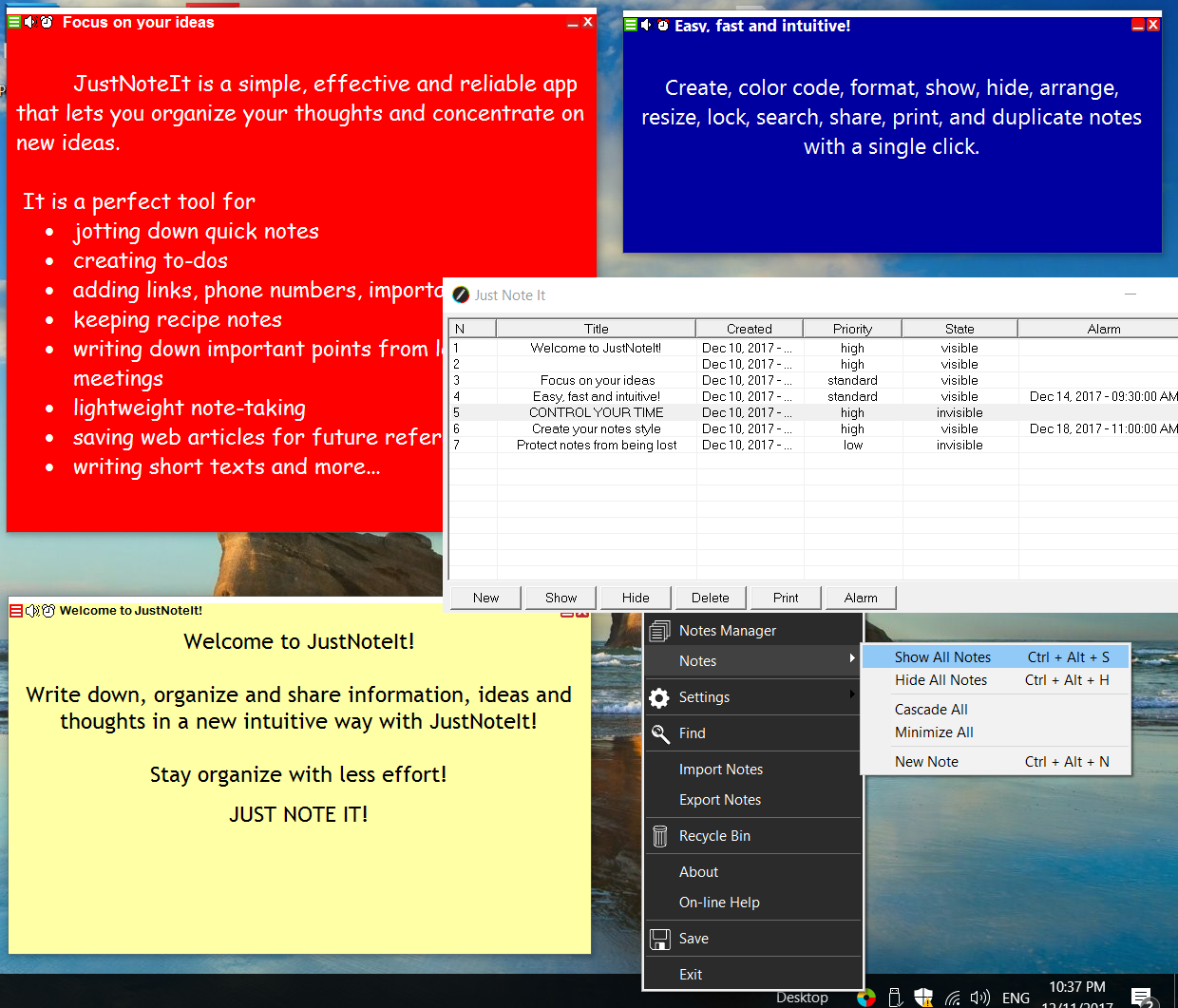
2. Дважды щелкните по значку 'S' на рабочем столе или щелкните правой кнопкой мыши по иконке Sticky-Notes в системном трее (возле системных часов Windows) и выберите пункт Импорт Заметок.

Для восстановления виртуальных заметок из резервной копии, созданной автоматически, перейдите в папку Sticky Notes (C: \ Program Files \ Sticky-Notes \ для 32-битной версии или C: \ Program Files (x86) \ Sticky-Notes \ для 64-разрядной версии).
Если вам нужно восстановить заметку из резервной копии, сделанной вручную, перейдите в ту папку, в которой вы ее сохранили.
3. Выберите файл с расширением .DAT, который вы хотели бы импортировать, и нажмите Открыть.
|
|
|
|
|
|